
>
Introducción a la optimización de imágenes para la web
¿Te ha pasado alguna vez? Estás en el móvil, intentando ver una receta de cocina o un producto, y la página… no termina de cargar. Te quedas mirando ese círculo girando, el cachito de imagen que se ve, y al final cierras la pestaña. Frustrante, ¿verdad? Pues a tu web le pasa exactamente lo mismo que a los demás, no optimizar imágenes para web. No es algo «técnico» y aburrido, es pura cortesía digital con quien te visita… Y otras ventajas técnicas).
Y es que las fotos y gráficos, sin tocar, son unos auténticos «devoradores de datos». Se llevan, de media, la mitad del peso de toda tu página. Imagínate: es como si para ir a comprar el pan, tuvieras que cargar con una maleta llena de ladrillos. En un ordenador de sobremesa con fibra óptica quizá se note menos, pero en el móvil, con esa conexión que a veces flaquea… se convierte en una tortura. La gente se va.
«Cada segundo que espera un visitante es como un cliente que da media vuelta a la puerta de tu tienda. Optimizar no es de frikis, es de listos.»
Y aquí viene el golpe bajo: a Google esto le importa, y mucho. Su algoritmo mira de reojo los tiempos de carga y, si tu sitio es lento, te va a esconder en las búsquedas. Es como si te pusieran en la última estantería de la librería, donde nadie mira. Si quieres saber más sobre cómo jugar bien a este juego, échale un ojo a nuestra guía definitiva de SEO.
Ahora, piensa en un proyecto con decenas, cientos de imágenes. ¿Vas a abrir una a una en Photoshop, guardar para web, repetir? ¡Es una locura! Aquí es donde el procesamiento por lotes se convierte en tu mejor amigo. Es como poner una lavadora llena de camisetas, en vez de lavarlas a mano una por una. Automatizas, ahorras una barbaridad de tiempo y, lo mejor, todas salen igual de bien (o de «optimizadas»).
Por cierto, los formatos han evolucionado mucho. Como bien apunta Wikipedia sobre WebP, este formato puede hacer que una imagen pese casi la mitad que un PNG, sin que se note a simple vista. Es magia, pero de la buena, la de código abierto.
En lo que sigue, te voy a contar cómo montar tu propia «cadena de montaje» para optimizar imagenes para web sin volverte loco, usando ImageMagick y unos scripts de bash. Da igual si es tu blog de viajes o la web de una empresa: el principio es el mismo y los resultados, flipantes.
¿Te animas a quitarle peso a tu web? Vamos a ello.


Qué es ImageMagick y por qué es ideal para optimización web
ImageMagick. Es una suite de software libre que lleva dando guerra desde 1987 (¡casi nada!) y que, desde la línea de comandos, es un as para optimizar imágenes para web de forma rápida y, ojo, masiva.
Definición y características principales de ImageMagick
Llamarlo «conversor de imágenes» se queda muy, muy corto. Es como decir que un smartphone solo sirve para llamar. ImageMagick es en realidad un taller de mecánica digital para tus fotos. Con él puedes hacer de todo, y te lo digo en serio. Sus puntos fuertes son una locura:
- Entiende más de 200 formatos de imagen distintos. Desde el JPEG de toda la vida hasta el moderno WebP, pasando por formatos raros que solo usan en laboratorios. Es un políglota de los píxeles.
- Su superpoder es el procesamiento por lotes. Imagina tener que redimensionar 500 fotos de un evento… a mano. Con ImageMagick, escribes un comando y ¡zas!, se hace solo mientras tú te tomas un café. Automatizar la optimización de grandes volúmenes deja de ser una pesadilla.
- Se lleva de maravilla con otros lenguajes (Python, PHP, etc.), así que puedes integrarlo en tus propias herramientas.
- No solo convierte, transforma: cambia tamaños, recorta, ajusta colores (para quitar ese tono amarillento de alguna luz), aplica filtros… Vamos, es el Instagram de los desarrolladores, pero con control total.
«Olvida la idea de que es un simple conversor. ImageMagick es el taller donde tu web lleva sus imágenes a revisión, para que salgan ligeras y listas para correr. Es la clave para optimizar imágenes para web sin volverte loco.»
Ventajas de usar ImageMagick para optimización web
Cuando te pones a optimizar imágenes para web, lo que necesitas es precisión y no perder el tiempo. Ahí es donde ImageMagick brilla de verdad:
- Tú mandas en la compresión: ¿Quieres un JPEG con un 85% de calidad? ¿O un 60% para esa imagen de fondo que nadie va a mirar con lupa? Tú decides el equilibrio perfecto entre peso y buen aspecto.
- Se automatiza en un suspiro: Se integra con scripts de bash de una manera tan natural que parece que nacieron juntos. Si quieres ver de lo que hablo, échale un ojo a nuestro artículo sobre alias bash útiles y ejemplos. Es la misma filosofía: hacer más con menos esfuerzo.
- Lotes, lotes y más lotes: ¿Un e-commerce con 3000 productos? ¿Un blog con años de archivo? ImageMagick lo procesa todo de una tacada, de manera eficiente y sin quejarse.
- Resultados uniformes: Aplica la misma receta a todas las imágenes. Así evitas que en tu web unas carguen rápido y otras parezcan sacadas de la época del módem de 56k.
- Se mete en tu flujo de trabajo: Puedes enchufarlo a tus sistemas de despliegue automático (esas cosas CI/CD de las que habla todo el mundo) para que las imágenes se optimicen solas al subir el código. Mágico.
Esta mentalidad de automatizar lo aburrido es la misma que aplicamos cuando explicamos cómo automatizar Excel con Python. Solo que aquí el protagonista es tu colección de imágenes, no una hoja de cálculo.
Si te pica la curiosidad y quieres profundizar (que hay opciones para dar y tomar), la página oficial de ImageMagick es tu biblia. Tiene todo, aunque a veces abruma un poco, la verdad.
El truco final, lo que de verdad hace potente a ImageMagick para optimizar imágenes para web, es que puedes encadenar varias operaciones en un solo comando. Redimensionar, comprimir y cambiar de formato… todo de golpe. Tu tiempo es oro, y esta herramienta lo sabe.
¿Te animas a dejar de hacer clics manuales? Apúntate a nuestra newsletter si quieres más trucos así, directos y sin rodeos, para que tu web vuele.


PHILIPS 24E1N1300AM Monitor 24 Pulgadas 120Hz Panel IPS
Philips 24E1N1300AM
Características principales
Modo LowBlue y visualización agradable para la vista y sin parpadeos…
Cómo optimizar imágenes para web con ImageMagick
Bueno, ya sabemos de lo que es capaz ImageMagick… ¿Y ahora qué? Pues ahora viene lo bueno: ponernos manos a la obra y optimizar imágenes para web de verdad. No es magia, pero casi. Te voy a contar tres cosas que, si las aplicas, tu web dejará de cargar como si fuera 1999.
Reducción de tamaño y compresión de imágenes
Lo primero, sin duda, es aligerar peso. Es como cuando quieres hacer la maleta para un viaje y tienes que decidir qué te llevas y qué no. Para optimizar imágenes para web, ImageMagick es tu mejor maletero. El comando convert es el rey aquí, y con unas pocas líneas en la terminal haces maravillas. Mira:
- Para comprimir un JPEG sin que se vea pixelado:
convert esa-foto-del-verano.jpg -quality 85 ya-está-mejor.jpg. El 85 es un buen punto de partida, ni mucha ni poca. - Pasarte al formato WebP (que es el futuro, te lo aseguro):
convert imagen.jpg imagen.webp. Así de simple. - Y para los PNG, que a veces son unos pesados:
convert logo.png -strip -quality 95 logo-ligero.png. Lo de-striple quita un montón de basura que sobra.
«Con un poco de maña, puedes hacer que tus imágenes pesen hasta un 80% menos. Y no, no se van a ver como un videojuego de los 90.»
El formato WebP, que salió de los laboratorios de Google, es una pasada para optimizar imágenes para web. Según cuentan, puede hacer los archivos casi la mitad de pequeños que un PNG normal y corriente. ¡Y manteniendo la transparencia y todo! Es como encontrar ropa de marca a precio de saldo.
Ajuste de dimensiones y resolución para web
Esto es un clásico: subir una foto de 4000 píxeles de ancho para que se muestre en un huequito de 500px. Es como usar un camión de mudanzas para llevar una bolsa de la compra. ImageMagick te ayuda a recortar por lo sano, manteniendo las proporciones para que no se deforme todo. Te pongo unos ejemplos claros:
| ¿Qué necesitas hacer? | Comando para ImageMagick | Mi recomendación personal |
|---|---|---|
| Que el ancho sea exactamente de 1200 píxeles | convert imagen-grandota.jpg -resize 1200x resultado.jpg |
1200px está bien para imágenes hero o banners principales. |
| Que el alto sea de 800 píxeles, y el ancho que toque | convert imagen.jpg -resize x800 ya-está.jpg |
Perfecto para galerías o imágenes en columnas laterales. |
| Reducirla a la mitad, directamente | convert imagen.jpg -resize 50% mini.jpg |
Ideal cuando tienes que procesar un montón de fotos de golpe. |
Si te mueves en proyectos más serios, puedes meter todo esto en un contenedor Docker y olvidarte. Te dejo este enlace donde explican Docker desde cero, por si te pica el gusanillo de la automatización.
Optimización de calidad y compresión
Aquí está el meollo del asunto: encontrar el punto dulce donde la imagen se ve genial pero no pesa una tonelada. Para optimizar imágenes para web como un pro, ImageMagick te da las herramientas para afinar mucho. No es solo poner un número de calidad al tuntún:
- El parámetro -quality: Para JPEG, jugar entre 70 y 85 suele dar un resultado excelente. Más de 90 es para frikis del detalle (y del peso).
- El parámetro -strip: Esto es como limpiar el trastero. Saca fuera todos los metadatos (EXIF, perfiles de color…) que no sirven para nada en la web y solo ocupan espacio.
- El parámetro -sampling-factor: Suena técnico, pero básicamente controla cómo se comprime el color. El
4:2:0suele ser un buen compromiso. - El parámetro -interlace: Esto hace que la imagen cargue de forma progresiva (primero borrosa y luego se define). Le da sensación de velocidad al usuario, un truco psicológico buenísimo.
¿Cómo lo juntamos todo? Pues así, en un comando que parece de hechicería:
convert foto_original.jpg
  -resize 1200x
  -quality 82
  -strip
  -sampling-factor 4:2:0
  -interlace Plane
  foto_optimizada.jpg
Con esto, optimizar imágenes para web deja de ser una tarea aburrida para convertirse en algo casi… satisfactorio. Y si encima programas en Python, imagínate meter esto en un script dentro de uno de tus entornos virtuales y tenerlo todo controlado. Eso sí que es elegancia.
Compártelo con quien quieras y empieza a optimizar imágenes para web en serio. La próxima vez que alguien entre en tu sitio, notará la diferencia antes de terminar de pestañear.
Automatización con scripts bash para procesamiento por lotes
¿Te ha pasado alguna vez? Tienes un proyecto web con cientos de fotos de producto, o con las imágenes de ese último evento, y la idea de abrir cada una en Photoshop para optimizar imágenes para web te da pereza solo de pensarlo. A mí me pasaba siempre, hasta que descubrí que podía enseñarle a mi terminal a hacer el trabajo pesado por mí. Los scripts bash son como ese compañero meticuloso que nunca se cansa de repetir la misma tarea perfectamente, y para esto de optimizar en masa son una bendición.
Conceptos básicos de scripts bash para automatización
Vamos a verlo sin tecnicismos exagerados. Un script bash es, en el fondo, una lista de la compra para tu ordenador. En lugar de «leche, pan, huevos», le dices «coge todas las fotos de esta carpeta, rediménsionalas a este ancho, comprímelas con esta calidad y guárdalas aquí». Y él lo hace, una y otra vez, sin quejarse. La magia para optimizar imágenes para web está en que ese «todas las fotos» pueden ser diez o diez mil, y a la máquina le da igual.
Para construir uno de estos «asistentes», solo necesitas entender cuatro pilares:
- El Shebang (#!): Es el «¡Hola, soy un script!» que grita al sistema. Con
#!/bin/bashle estás diciendo quién debe leer las instrucciones. - Variables: Son como post-its donde apuntas cosas que vas a usar mucho. «CALIDAD=85». Así, si un día decides cambiarlo, solo tocas el post-it, no todo el script.
- Bucles: La parte repetitiva. Es el «para cada imagen en esta carpeta, haz esto…». El corazón del procesamiento por lotes.
- Comandos ImageMagick: Aquí es donde le pasas las herramientas concretas –convert, mogrify– para que trabaje.
«Automatizar no es ser vago, es ser inteligente. Es asegurarte de que la milésima imagen esté tan bien optimizada para la web como la primera.»
Estructura de un script bash para optimización de imágenes

Un buen script para optimizar imágenes para web no es un galimatías indescifrable. Sigue una lógica que, si la piensas, es de sentido común. Te pongo un ejemplo desglosado, como si fuera una receta:
| Qué es | Para qué sirve | Un trozo de código de ejemplo |
|---|---|---|
| Shebang | Presentarse al sistema | #!/bin/bash |
| Variables | Guardar ajustes | CALIDAD=85 (¿ves? como un post-it) |
| Bucle for | Repetir para cada archivo | for foto in *.jpg |
| Comando convert | La acción de optimizar | convert $foto -resize 1200x -quality $CALIDAD optimizada_$foto |
Lo bonito de esta estructura es que es como un mueble de Ikea: modular. Puedes cambiar la calidad, el tamaño o los archivos que procesa, sin tener que desmontar y volver a construir toda la lógica desde cero para cada proyecto en el que necesites optimizar imágenes para web.
Si esto de automatizar te pica la curiosidad, hay mundos enteros por explorar. Puedes echar un ojo a n8n, una herramienta de automatización open source que es bastante flipante, o curiosear repositorios de workflows de n8n en GitHub para ver cómo lo hace otra gente.
Piensa en un escenario real: tu cliente te manda el álbum de fotos de su restaurante, 450 imágenes en alta resolución. Hacerlo a mano… mejor ni calcules el tiempo. Con un script, te vas a tomar un café (o a hacer otra cosa más interesante) y cuando vuelves, todo está listo, uniforme y consistente. Esa es la potencia.
Como bien comentan en la documentación de Shell scripting en Wikipedia, la gracia está en que el sistema ejecuta los comandos por su cuenta, sin tener que estar tú ahí dándole al «siguiente» constantemente.
¿Te animas a probar? En el siguiente apartado vamos a montar un script completo y funcional para optimizar imágenes para web que puedes llevarte a casa y ajustar a tu gusto.
Script práctico para optimizar imágenes web en lote

Configuración inicial y requisitos del sistema

Oye, antes de lanzarnos a escribir el script para optimizar imágenes para web en masa, tenemos que asegurarnos de que la cocina está lista. No es nada del otro mundo, pero si te saltas este paso… bueno, el script se va a quedar mirándote sin hacer nada. Necesitas:
- Cualquier Linux o sistema tipo Unix (incluso macOS vale, o sea, no te rayes).
- ImageMagick instalado y a punto. Es el motor de todo esto.
- Que tu terminal te deje ejecutar scripts bash (un
chmod +xy listo). - Un poco de espacio libre en el disco. Nada exagerado, pero si quieres procesar 500 fotos de tus vacaciones, mejor que no esté a reventar.
Para poner ImageMagick en marcha, es tan fácil como esto en Ubuntu o derivados:
sudo apt update
sudo apt install imagemagick
Y si tu máquina es más del ecosistema Red Hat (CentOS, Fedora…):
sudo yum install ImageMagick
«Automatizar con bash es como poner a un robot a hacer el trabajo pesado: tú te tomas el café mientras él redimensiona, comprime y te avisa cuando termina. ¿A que mola?»
Comandos ImageMagick esenciales para optimización web
ImageMagick tiene un arsenal de comandos, pero para optimizar imágenes para web nos vamos a centrar en tres que son la santísima trinidad. Te los presento:
| Comando | ¿Para qué sirve? | Un ejemplo rápido |
|---|---|---|
| convert | El todoterreno. Convierte formatos, cambia tamaño, ajusta calidad… todo en una imagen suelta. | convert foto_original.jpg -resize 1200×800 foto_ligera.jpg |
| mogrify | El temerario. Modifica las imágenes directamente, sin crear copias. ¡Cuidado con él! | mogrify -resize 50% *.jpg |
| identify | El detective. Te dice todo sobre una imagen: dimensiones, peso, formato… sin tocarla. | identify -format «%wx%h» mi_grafico.png |
Con estos tres ya tienes para montar tu propia fábrica de optimizar imágenes para web. Y si esto de automatizar te engancha (que suele pasar), échale un ojo a nuestra guía sobre herramientas CI/CD open source. Es el siguiente nivel natural, te lo aseguro.
Implementación de un script bash completo
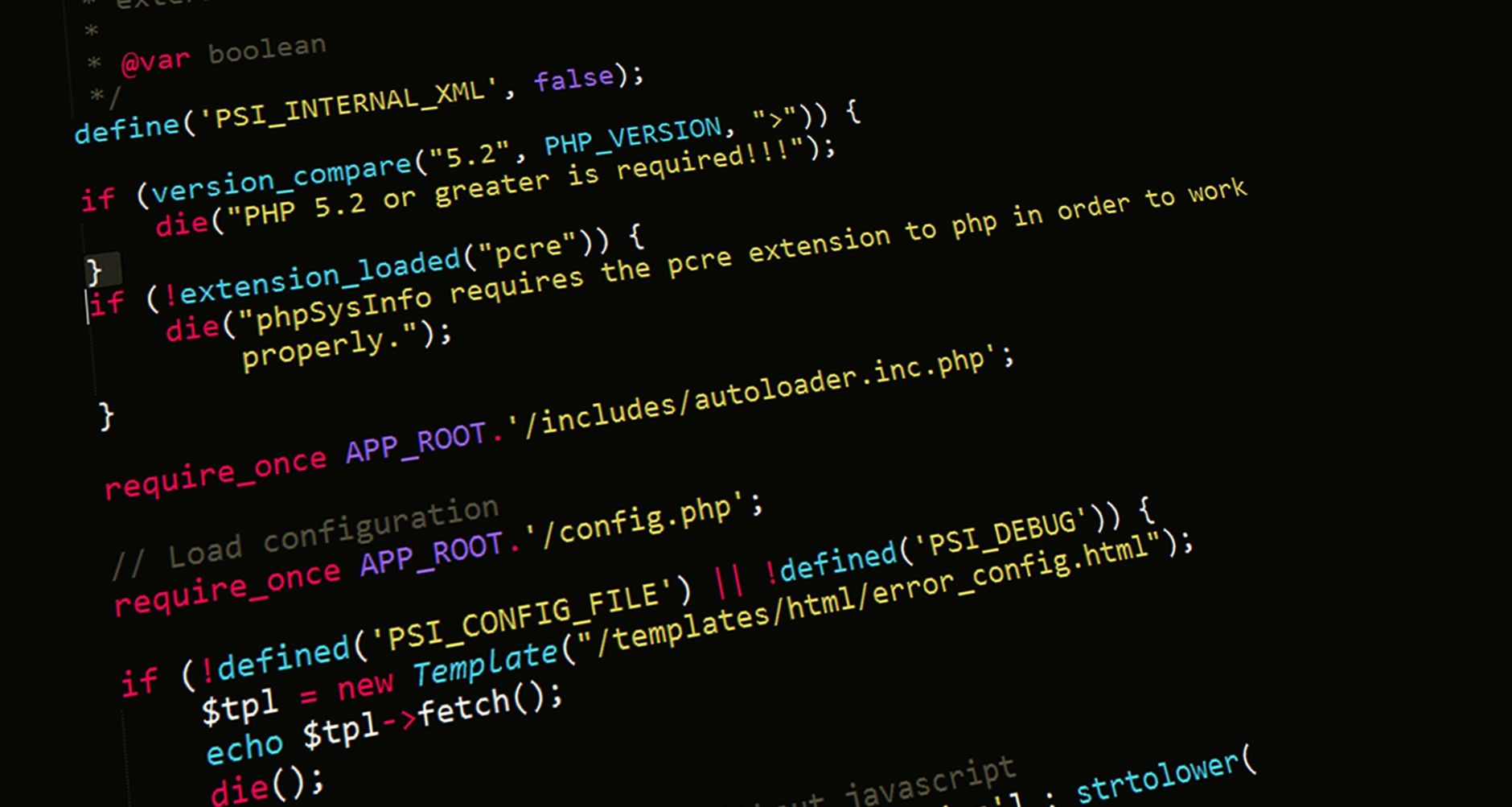
Bueno, ha llegado el momento. Aquí tienes el script que he estado usando yo mismo para optimizar imágenes para web. No es perfecto, pero lo entiende cualquiera:
#!/bin/bash

# Script: optimizar_imagenes_web.sh
# Descripción: Pasa el rodillo compresor por tus imágenes, todas de golpe.
# Uso: ./optimizar_imagenes_web.sh /ruta/donde/estan/las/fotos

# Primero, miramos si ImageMagick está por aquí...
if ! command -v convert &> /dev/null; then
    echo "¡Ups! Parece que ImageMagick no está instalado."
    echo "Pon esto: sudo apt install imagemagick (o el comando de tu distro)"
    exit 1
fi

# ¿De dónde sacamos las imágenes? Si no dices nada, usamos la carpeta actual.
DIRECTORIO_INPUT="${1:-.}"

# Estos son los "knobs" que puedes girar. Ajústalos a tu gusto.
ANCHO_MAXIMO=1200   # No más ancho que esto, por favor.
CALIDAD_JPEG=85     # Un 85% suele ser el punto dulce entre calidad y peso.
CALIDAD_PNG=9       # Nivel de compresión para PNG (9 es máximo).

echo "¡Empieza la magia! Buscando imágenes en: $DIRECTORIO_INPUT"
echo "=========================================================="

# Vamos a buscar todas las imágenes (jpg, jpeg, png) incluso en subcarpetas.
find "$DIRECTORIO_INPUT" -type f ( -iname "*.jpg" -o -iname "*.jpeg" -o -iname "*.png" ) | while read -r IMAGEN; do
    echo "Tocando ahora: $IMAGEN"

    # Un poco de lógica para generar el nombre del archivo optimizado.
    DIR_IMAGEN=$(dirname "$IMAGEN")
    NOMBRE_IMAGEN=$(basename "$IMAGEN")
    EXTENSION="${NOMBRE_IMAGEN##*.}"
    NOMBRE_BASE="${NOMBRE_IMAGEN%.*}"
    # Le añadimos '_opt' para no pisar el original. Listos.
    IMAGEN_OPT="${DIR_IMAGEN}/${NOMBRE_BASE}_opt.${EXTENSION}"

    # Diferente tratamiento según si es JPEG o PNG.
    case "${EXTENSION,,}" in
        jpg|jpeg)
            convert "$IMAGEN" -resize "${ANCHO_MAXIMO}x>" -quality $CALIDAD_JPEG -strip "$IMAGEN_OPT"
            echo "  → JPEG listo. Calidad: $CALIDAD_JPEG%, ancho máx: $ANCHO_MAXIMO px"
            ;;
        png)
            convert "$IMAGEN" -resize "${ANCHO_MAXIMO}x>" -quality $CALIDAD_PNG -strip "$IMAGEN_OPT"
            echo "  → PNG comprimido. Nivel: $CALIDAD_PNG, ancho máx: $ANCHO_MAXIMO px"
            ;;
    esac

    # Y ahora, la parte más satisfactoria: ver cuánto hemos ahorrado.
    TAM_ORIGINAL=$(stat -c%s "$IMAGEN" 2>/dev/null || stat -f%z "$IMAGEN")
    TAM_OPTIMIZADO=$(stat -c%s "$IMAGEN_OPT" 2>/dev/null || stat -f%z "$IMAGEN_OPT")
    REDUCCION=$((100 - (TAM_OPTIMIZADO * 100 / TAM_ORIGINAL)))

    if [ $REDUCCION -gt 0 ]; then
        echo "  ✓ ¡Menudo ahorro! Un $REDUCCION% menos (de ${TAM_ORIGINAL} a ${TAM_OPTIMIZADO} bytes)"
    else
        echo "  ⚠ Vaya, esta no ha bajado casi nada. Ya estaba optimizada, quizás."
    fi
done

echo "=========================================================="
echo "¡Y se acabó! Todas las imágenes optimizadas tienen '_opt' en el nombre."
echo "Total procesado: $(find "$DIRECTORIO_INPUT" -name "*_opt.*" | wc -l) imágenes."
Para poner en marcha este chisme y empezar a optimizar imágenes para web:
- Copia el código y pégalo en un archivo. Llámalo
optimizar_imagenes_web.sh(o como quieras, pero acuérdate). - Dale permiso para ejecutar:
chmod +x optimizar_imagenes_web.sh. Sin esto, no va. - Lánzalo apuntando a tu carpeta:
./optimizar_imagenes_web.sh /ruta/de/mis/fotos. Si no pones ruta, usará la carpeta donde estés.
«Ver cómo este script devora una carpeta llena de imágenes pesadas y escupe versiones ligeras en segundos… es casi terapéutico. Te libera para lo importante.»
El script ya hace cosas chulas: busca en subcarpetas, te dice cuánto has ahorrado con cada imagen y no toca los originales. Si te quedas con ganas de más (¿y si quieres enviar un WhatsApp al terminar?), nuestra guía de Python te da las bases para hacer scripts aún más inteligentes.
Por supuesto, para ser un maestro de ImageMagick, la documentación oficial es tu biblia. Ahí está todo.
¿Te animas? Coge el script, cambia los números si quieres (¿quizás un ancho máximo de 800px para móviles?) y pon a trabajar a tu terminal. Verás cómo optimizar imágenes para web deja de ser una pesadilla y se convierte en un trámite que ocurre casi solo. ¡A por ello!
Mejores prácticas para optimización de imágenes web

Vale, vamos a hablar de cómo optimizar imágenes para web sin volvernos locos. Porque, ¿a quién no le ha pasado? Estás en el móvil, intentas ver una receta de tortilla y la página tarda una eternidad en cargar… solo por unas fotos gigantescas. El truco no está solo en apretar un botón, sino en encontrar ese punto dulce donde la imagen se vea genial pero no pese como un ladrillo. Y te aseguro que es más fácil de lo que parece.
Tamaños y resoluciones óptimas para web
¿Tamaños? No es lo mismo una foto para el banner principal que para un avatar. Aquí tienes una tabla de referencia, pero tómatela como lo que es: una guía, no los mandamientos.
| ¿Para qué es la imagen? | Resolución que suele ir bien | Para no pasarse (más o menos) |
|---|---|---|
| Cabecera grande | 1920px de ancho | 200-300KB |
| Miniaturas (esas que clicas) | 300-400px de ancho | 50-100KB |
| Imágenes metidas en un artículo | 800-1200px de ancho | 150-250KB |
| Iconos en SVG | Da igual, escala | 5-20KB (¡una ganga!) |
Y para móviles, por favor, usa `srcset`. No es magia negra, es simplemente decirle al navegador: «oye, para este telético, sirve la imagen pequeña». La diferencia en velocidad es bestial.
Herramientas complementarias para verificación
Una vez hayas intentado optimizar imágenes para web, toca comprobar el trabajo. No te fíes solo de que «se vea bien».
- Google PageSpeed Insights: Tu amigo (y a veces tu crítico más duro). Te dice exactamente qué imágenes están ralentizando todo y cómo arreglarlo.
- GTmetrix: Da métricas super detalladas. Es como el informe de un mecánico para tu web.
- WebPageTest: ¿Quieres simular cómo carga tu página con una conexión mala? Esto es tu laboratorio.
- ImageOptim (o similares): Un último apretón manual, por si acaso. Sin pérdidas, claro.
«Optimizar y olvidar no vale. Es un juego de prueba, medir y ajustar. Siempre.»
Si te mola cacharrear con herramientas, no te pierdas nuestro artículo sobre herramientas SEO y mejores add-ons para analizar y optimizar tu web. Te va a dar ideas.
Los de Mozilla, en su documentación, lo dejan claro: formatos como AVIF y WebP son el futuro (comprimen una barbaridad), pero el pasado (navegadores viejos) a veces se resiste. Hay que tenerlo en cuenta.
Un truco que funciona de verdad: El lazy loading. Básicamente, es no cargar las imágenes que están abajo del todo hasta que el usuario se acerca a ellas. La página vuela al principio. Es de esas cosas que, una vez la usas, no entiendes cómo vivías sin ella.
¿Te ha servido esto? Si conoces a alguien que todavía sube imágenes de 5MB directamente de la cámara, compártelo. Le harás un favor. Y a su sitio web, también.
Preguntas frecuentes sobre optimización de imágenes web (FAQ)

Vale, sé que esto de optimizar imágenes para web puede generar un montón de dudas. A nosotros también nos pasó al principio, peleando con fotos de 10MB en una página que cargaba a paso de tortuga. Así que, basándonos en todo lo que hemos aprendido (y en los errores que hemos cometido), vamos a despejar esas preguntas que siempre salen.
¿Qué ventajas tiene optimizar imágenes para web?
Piensa en la última vez que entraste a una web y la foto del producto tardó una eternidad en aparecer… ¿Te fuiste? Exacto. Por eso, optimizar imágenes para web no es un capricho, es casi una necesidad. Los beneficios son de esos que notas al momento:
- Tu web vuela: Las páginas cargan casi antes de terminar de pestañear. El rendimiento se dispara.
- Los usuarios son felices (y se quedan): Adiós a esa cara de frustración esperando. La experiencia mejora de golpe.
- Tu servidor respira aliviado: Consumes menos ancho de banda, algo crucial si no tienes un hosting dedicado. Tu bolsillo también lo agradece.
- Guardas espacio como un campeón: Menos gigas ocupados, menos costes de almacenamiento. Todo suma.
«Reducir el peso de una imagen es como quitarle lastre a un globo: sube más rápido, llega más lejos y todo el mundo quiere subirse.»
¿Cómo afecta la optimización de imágenes al SEO?

Google no es solo un buscador, es un usuario muy impaciente. Si tu web tarda en cargar, te penaliza sin piedad. Las imágenes optimizadas son tu mejor aliado para caerle bien, porque impactan directamente en:
- Esas métricas de Core Web Vitals que tanto le obsesionan.
- La tasa de rebote. Si la gente no se va a los 3 segundos, es una buena señal.
- El tiempo que pasan en tu página. Si se quedan, es que hay algo interesante.
- La facilidad con la que sus «arañas» pueden rastrear e indexar tu contenido.
O sea, es una de esas cosas que, aunque no se vea a simple vista, hace un trabajo brutal por tu posicionamiento.
¿Qué formatos de imagen son mejores para la web?
Aquí no hay un ganador único, depende de para qué la uses. Es como elegir entre zapatillas de correr o botas de montaña. Te pongo la guía rápida:
| Formato | Ideal para… | Lo que mola |
|---|---|---|
| JPEG | Fotos de tu último viaje, productos, etc. | Comprime muy bien, aunque pierde un poquito de calidad (pero apenas se nota). |
| PNG | Logos, gráficos con transparencias, capturas de pantalla. | Calidad perfecta y fondos transparentes. Es un clásico con razón. |
| WebP | Casi todo, la verdad. | El nuevo fichaje. Es como un JPEG o PNG, pero un 30% más ligero. Flipante. |
| SVG | Iconos, ilustraciones vectoriales. | Lo escalas todo lo que quieras y nunca se pixela. Magia pura. |
«Escoger el formato correcto es como la mitad de la batalla ganada al optimizar imágenes para web. La otra mitad es no pasarse con la calidad.»
Por cierto, si andas escaso de material visual chulo, échale un ojo a nuestro recopilatorio de fuentes de ilustraciones de calidad y gratis. Te salvará más de un proyecto.
Y hablando de formatos útiles, si alguna vez te toca lidiar con listados o datos exportados, te va a salvar la vida saber qué es y cómo funciona un CSV. Te lo digo por experiencia.
¿Cómo automatizar la optimización de imágenes en proyectos grandes?
¿Tienes que procesar 500 fotos de un catálogo? ¿O miles de assets para una app? Hacerlo a mano es una locura. Para no volverte loco, confía en la automatización:
- Un script bash con un bucle que recorra todas las carpetas. Ponlo a correr y vete a tomar un café.
- Integrarlo en tu flujo de desarrollo (eso del CI/CD) para que se optimice todo automáticamente al subir cambios.
- Comprobar los resultados con PageSpeed Insights, para asegurarte de que todo va como un cohete.
- Documentar el proceso de forma clara, por ejemplo con Markdown, para que tu yo del futuro (o tus compañeros) no te maldigan.
¿Qué parámetros de calidad usar en ImageMagick?
Después de probar y equivocarnos un montón, estos son los números que nos funcionan a diario. Son un buen punto de partida:
- JPEG: Poner `quality=82` suele ser el punto dulce. Casi igual de bonita y la mitad de pesada.
- PNG: Pásale por encima `pngquant`. Le saca aún más jugo a la compresión sin que se vea mal.
- Redimensionar: Usa el modificador `>` para que solo reduzca las imágenes grandes. Así no estiras las pequeñas y las dejas feas.
- WebP: Con un `quality=78` suele quedar perfecto. Es alucinante lo que se puede reducir.
¿Te ha aclarado algo todo este rollo? Si crees que a otro desarrollador que esté pasando por el calvario de las imágenes pesadas le puede servir, pásale el artículo. Entre todos hacemos una web más rápida 🙂

AOC Q32V4 Monitor 32 Pulgadas 75Hz Panel IPS
AOC Q32V4
Características principales
Tecnología Flicker Free y Low Blue Light: para reducir la fatiga ocular y aume…