
Qué hace que un teclado sea ergonómico
Los teclados ergonómicos son aquellos cuyo diseño está pensado para que la mano se adapte a él y no al contrario. No hay un sello oficial ni una característica única que los defina: lo que los distingue es la intención con la que se diseñan. Repartir el trabajo entre los dedos, colocar antebrazos y hombros en una posición neutra y evitar que la muñeca tenga que compensar ángulos forzados durante horas. Su razón de ser es esa: que el uso continuado genere menos tensión muscular en brazos, muñecas y hombros, y que la postura se adapte a la persona en lugar de al revés. Están pensados para quien pasa muchas horas delante del ordenador o ya arrastra alguna lesión, y cumplen. Lo que no aparece en la ficha de producto es que exigen un tiempo de adaptación real, que se mide en semanas.
Qué problema intenta resolver la ergonomía en un teclado
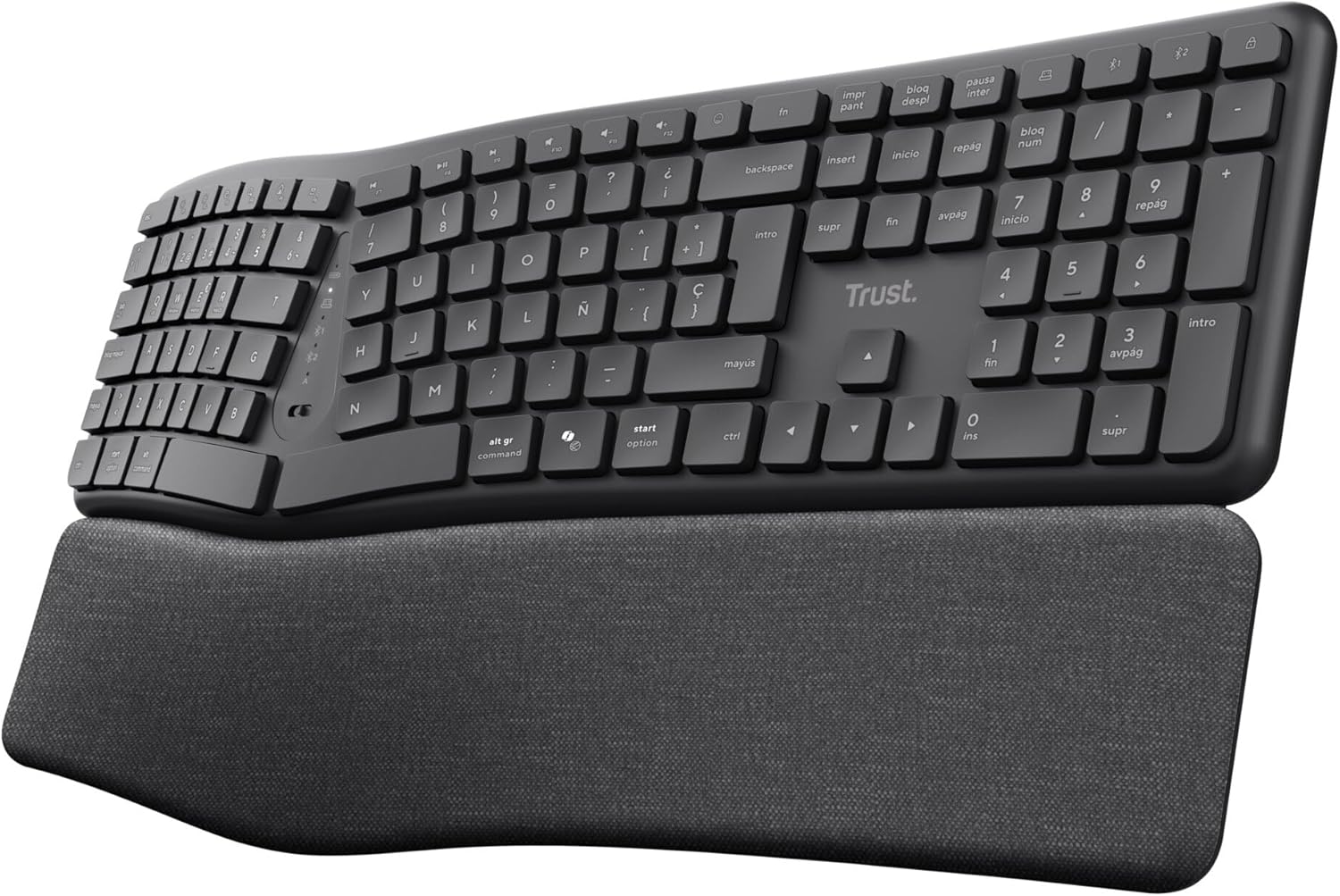
Cuando tecleas en un teclado plano convencional, tus manos hacen tres cosas que no son neutras: giran hacia dentro, se tuercen con las palmas enfrentadas y se estiran para alcanzar teclas que quedan lejos. Un teclado ergonómico ataca esas tres cosas por separado, y cada fabricante lo hace a su manera.
Aviso de rigor: hablamos de diseño y comodidad, no de tratamiento. Ningún teclado cura nada. Si arrastras dolor de muñecas al teclear de forma persistente, con hormigueo o que te despierta por la noche, lo que toca es pasar por un profesional sanitario, no comprar hardware. Dicho eso, sí hay consenso amplio en que trabajar con las muñecas en posición neutra reparte mejor la carga que hacerlo con la muñeca doblada.
Las piezas que de verdad importan
División (split). Un teclado ergonómico dividido separa el bloque en dos mitades que puedes alejar entre sí y girar. Eso permite abrir los codos hasta la anchura de los hombros y dejar de cerrar el pecho sobre el teclado. Es la característica con más impacto y también la que más incomoda al principio: la memoria muscular de «la Y está a la derecha» se rompe de golpe.
Inclinación ajustable (tenting). Levantar la parte interior de cada mitad reduce la torsión del antebrazo. Muchos divididos lo permiten con patas o soportes; otros traen una inclinación fija. Un tenting moderado suele bastar: pasarse tampoco ayuda.
Columnas alineadas frente a filas desplazadas. En un teclado estándar cada fila está desplazada respecto a la de arriba. La alternativa son las columnas alineadas, que siguen el recorrido natural de cada dedo. Los teclados curvos para PC del estilo clásico —curvatura suave, a veces con un saliente central— son un punto intermedio interesante: mejoran el ángulo de las manos sin renunciar a la disposición de toda la vida.
Teclas de pulgar. En un teclado normal el pulgar toca la barra espaciadora y poco más, mientras meñique y anular cargan con casi todo. Mover Intro, Retroceso, Control o Mayús al pulgar reequilibra ese reparto.
Mecánica y recorrido. Un teclado mecánico ergonómico te deja elegir la fuerza de actuación y el recorrido de cada interruptor. La clave no es que «mecánico = mejor», sino que puedas encontrar un tacto que no te obligue a apretar. Lo desglosamos en switches mecánicos.
Reposamuñecas. Es la pieza peor entendida del conjunto. Un reposamuñecas está para descansar la muñeca en las pausas, no para apoyarla mientras tecleas: hacerlo fuerza la extensión de la muñeca y anula parte de la ventaja del teclado. Debe quedar a la altura de la superficie de la mesa, nunca inclinado hacia arriba. Lo detallamos en reposamuñecas.
Inalámbrico o con cable. Un teclado inalámbrico ergonómico te deja recolocar cada mitad y el ratón sin pelear con cables, a cambio de batería y de una latencia que escribiendo no vas a notar.
| Característica | Qué hace en el diseño | Qué cambia en el día a día |
|---|---|---|
| División | Separa las mitades al ancho de tus hombros | Hombros más sueltos; cuesta encontrar teclas las primeras semanas |
| Tenting | Inclina cada mitad hacia dentro | Palmas menos giradas; al principio parece que escribes torcido |
| Columnas alineadas | Sigue el recorrido de cada dedo | Menos estiramientos laterales; curva de aprendizaje más larga |
| Teclas de pulgar | Reparte carga fuera de meñique y anular | El meñique deja de ser el que más trabaja |
| Reposamuñecas | Apoya la muñeca en las pausas | Descanso entre bloques de escritura; inútil si apoyas mientras tecleas |
| Switches | Ajusta fuerza y recorrido de cada tecla | Menos fuerza por pulsación, dedos menos cansados al final del día |
El layout español, esa letra pequeña que casi nadie mira
Casi todo el catálogo ergonómico se fabrica en ANSI/US, sin Ñ ni teclas acentuadas donde las esperas. Con layout español QWERTY tienes dos caminos: buscar modelos que lo traigan de serie, que son minoría, o configurarlo tú por firmware. Aquí es donde entran los teclados con QMK o ZMK, que permiten definir capas, reasignar teclas y montar un mapa en español sin depender del sistema operativo.
La otra vía es el DIY: montar un teclado dividido con QMK y ZMK a medida, con las teclas justo donde las quieres, los interruptores que te apetezcan y el número de columnas que necesites. Cuesta más tiempo que comprar, pero es la única forma de que el teclado encaje exactamente en tu postura. Lo contamos paso a paso en teclado dividido con QMK y ZMK y en montar tu propio teclado.
Antes de decidirte: dos preguntas que valen más que cualquier ficha
- ¿Cuántas horas pasas delante del teclado? Si encadenas jornadas largas escribiendo, un ergonómico es más que recomendable: está indicado exactamente para eso.
- ¿Cambias de puesto o de equipo a menudo? Si pasas del sobremesa al portátil, de casa a la oficina o de un PC a otro cada día, no te aconsejaría comprar uno. La adaptación se pierde y vuelves al teclado de siempre con la memoria muscular a medias.
Si te decides, asume el peaje: te costará un tiempo sentirte cómodo. Las primeras semanas escribes más lento, buscas teclas con la mirada y tienes la sensación de haber empeorado. Es normal y es temporal. El resultado favorable al cabo del tiempo está más que comprobado por quienes hacemos esto a diario.

Logitech Ergo K860 Teclado inalámbrico y ergonómico – Teclado Partido
Logitech
Características principales
Postura de escritura mejorada: escribe de forma más natural con un teclado curv…
Diseños divididos, curvos y en pendiente negativa, en qué se diferencian
Bajo la etiqueta «ergonómico» conviven tres planteamientos que se mezclan entre sí: el diseño dividido, la curvatura o cubeta y la pendiente negativa. No son familias excluyentes. Un teclado puede ser dividido y además curvo; otro puede ser de una sola pieza con la inclinación invertida. Entender qué aporta cada uno por separado evita pagar de más por algo que no vas a notar y, al revés, descartar un modelo que sí te encajaba.
Dividido: dos mitades que se colocan donde tú decidas
El diseño dividido corta el teclado en dos bloques independientes. Cada mitad se sitúa frente al hombro correspondiente y la separación la decides tú. En un teclado de una pieza las manos acaban convergiendo hacia el centro, porque el ancho total lo marca el bloque de letras más el de función y el numérico. Con dos mitades esa convergencia desaparece: los codos se abren y las muñecas dejan de girar hacia dentro. Eso es geometría, no magia.
La separación variable es su gran ventaja y también su pega. Si la configuración no te cuadra, hay que ajustarla; algunos modelos permiten ángulos distintos por mitad (rotación en Z, inclinación lateral) y ahí empieza a hacer falta un rato de prueba y error hasta dar con la posición que aguanta una jornada entera sin que quieras moverla.
Dos detalles prácticos que no aparecen en las fotos de producto:
- Anclaje. Las mitades se desplazan si las dejas sueltas sobre la mesa y empujas al teclear. Los modelos de marca suelen incluir patas con goma; en un montaje propio esto se resuelve con base pesada o con piezas impresas.
- Cables. O dos cables, o un único receptor para las dos mitades si es inalámbrico. Si tu escritorio va justo de puertos, cuéntalo antes de comprar.
Curvo y en cubeta: cuando el teclado deja de ser plano
Un teclado curvo para PC puede referirse a dos cosas que se confunden mucho. La primera es una curvatura suave en una sola pieza: la superficie baja ligeramente hacia el centro y las teclas se orientan hacia el usuario. La segunda es la cubeta (o key well): columnas de teclas a distinta altura y profundidad, pensadas para que cada dedo recorra el mínimo desplazamiento vertical.
En el primer grupo están los modelos de consumo más conocidos, como el Logitech Ergo K860 o el Microsoft Sculpt Ergonomic, que mantienen el desplazamiento horizontal clásico entre filas. Cambian la curvatura, no la lógica de las teclas. La adaptación aquí es corta: son teclados reconocibles desde el primer minuto.
En el segundo grupo entran clásicos como el Kinesis Advantage o el Maltron, y los proyectos modernos de columnas escalonadas. Aquí las filas dejan de estar desplazadas en horizontal y cada columna se sitúa a una altura distinta según la longitud del dedo que la usa. A eso se le llama columnar stagger. Muchos añaden teclas para los pulgares, que en un teclado convencional solo pulsan la barra espaciadora.
El peaje de la cubeta es la adaptación: es la distribución más distinta de todas y la que más tarda en entrar en los dedos. A cambio, el recorrido de cada dedo es más corto y la mano no salta entre filas. Si te planteas montarlo por tu cuenta, aquí es donde toca hablar de placas, elegir-switches-teclado-mecanico y teclas elegidas una a una: montar-teclado-dividido-diy.
Pendiente negativa: inclinarlo al revés de lo habitual
Casi todos los teclados llevan patas detrás para elevar la parte trasera. La pendiente negativa hace lo contrario: el borde delantero queda más alto que el trasero, de modo que la superficie se inclina hacia ti. Se consigue colocando las patas en la parte delantera, con soportes específicos o levantando el frente con un apoyo firme. El Logitech Ergo K860, por ejemplo, incluye patas para dejarlo con el borde delantero más alto.
Muchas guías de ergonomía recomiendan esta posición frente a la inclinación positiva. El motivo es geométrico: al elevar la parte trasera, la mano tiende a extenderse hacia arriba para alcanzar las teclas; con el frente elevado, la muñeca se queda más cerca de su posición neutra. No hay un ángulo que sirva para todo el mundo: depende de la altura de tu mesa y de dónde apoyes los codos.
No confundas pendiente negativa con tenting. La pendiente actúa en el eje delantero-trasero; el tenting es inclinación lateral y busca que las palmas no giren hacia dentro. Varios modelos divididos incluyen patas o kits para las dos cosas, y se pueden combinar. En un teclado de una pieza, la pendiente negativa es casi lo único que puedes ajustar sin cambiar de cacharro.
Comparativa rápida de los tres planteamientos
| Diseño | Qué cambia en la práctica | Encaja si… | Peaje |
|---|---|---|---|
| Dividido plano | Anchura y ángulo entre manos ajustables | Trabajas siempre en el mismo escritorio | Cables extra y ajuste fino |
| Dividido con tenting | Añade inclinación lateral e individual por mitad | Buscas afinar la postura de cada mano | Soportes y más espacio en la mesa |
| Curvo de una pieza | Curvatura suave y ligera orientación de teclas | Quieres cambiar poco a poco | Menos margen de ajuste |
| Cubeta / columnar | Columnas a distinta altura y teclas de pulgar | Estás dispuesto a reaprender de cero | La adaptación más larga |
| Pendiente negativa | Postura: frente más alto que la parte trasera | Es aplicable a casi cualquier teclado | Necesitas patas delanteras o un apaño |
Ojo con la última fila: la pendiente negativa no es una familia de teclado, es una forma de colocarlo. Las tres primeras sí son decisiones de compra.
Qué tienen en común (y qué no te van a resolver)
Ninguno de los tres diseños trabaja por ti. Lo que cambia es la tensión que soportan brazos, muñecas y hombros al mantener la postura durante horas, que es exactamente para lo que están pensados: uso continuado y postura adaptada. Y no sustituyen malos hábitos. Si el teclado está demasiado alto, la silla no te deja apoyar los codos o la mesa no tiene profundidad suficiente, el mejor dividido del mercado no arregla nada. Si además arrastras una lesión diagnosticada, esto es una herramienta de trabajo más cómoda, no un tratamiento: eso se consulta con un profesional sanitario.
Sobre la distribución, aviso para quien teclee en español: la oferta se estrecha en los tres grupos. Los modelos de consumo existen con Ñ; los divididos con cubeta y los montajes propios llegan casi siempre en ANSI o como kits sin leyendas, y las teclas con Ñ, tilde y diéresis se resuelven por firmware. Funciona, pero los grabados no coinciden con lo que escribes. Si vas por esa vía, mira antes layout-espanol-teclados.
El factor que decide más que el diseño es si siempre usas el mismo equipo. Si alternas sobremesa y portátil, o cambias de puesto cada día, la memoria muscular no se consolida y acabas volviendo al teclado de siempre con el aprendizaje a medias. En ese caso no te aconsejo comprar. Si pasas la jornada en el mismo escritorio, cualquiera de las tres familias bien elegida se nota, con un peaje que hay que asumir: las primeras semanas escribes más lento, buscas teclas con la vista y tienes la sensación de haber empeorado. Es temporal, y tienes el detalle de adaptacion-teclado-ergonomico si quieres saber cuánto se tarda en adaptarse.
Teclados ergonómicos que merecen la pena, comparativa por uso
No hay un teclado que gane en todas las mesas. Lo que funciona con un escritorio fijo y ocho horas seguidas no encaja con quien cambia de puesto o saca el portátil a diario. Esta comparativa va por perfil de uso, no por nota de laboratorio, y con modelos que se venden de verdad. Un aviso previo que ahorra devoluciones: casi todos se fabrican en varias distribuciones y no siempre la versión ES está en stock ni al mismo precio. Comprueba las leyendas antes de pagar.
| Perfil de uso | Qué familia encaja | Modelos de referencia | El peaje que asumes |
|---|---|---|---|
| Jornada completa, siempre en el mismo escritorio | Una sola pieza, con curvatura e inclinación negativa | Logitech Ergo K860, Microsoft Ergonomic Keyboard | Menos libertad para colocar el ratón; el cambio de esquema se nota el primer mes |
| Muchas horas y brazos abiertos a la anchura de los hombros | Partido en dos mitades, membrana o mecánico | Kinesis Freestyle2, Perixx PERIBOARD-535 y 612, Mistel Barocco MD770 | Necesitas mesa ancha y reubicar el ratón entre las dos manos |
| Quieres columnas y teclas para el pulgar de verdad | Columnar partido, con hardware reprogramable | Kinesis Advantage360, ZSA Moonlander, MoErgo Glove80, Dygma Defy | Leyendas en US o en blanco, adaptación más larga y precio alto |
| Alternas sobremesa y portátil cada día | Ninguna. Aquí no compres | — | La memoria muscular no se consolida y dejas el aprendizaje a medias |
Si tu caso es el primero, la apuesta más segura sigue siendo una carcasa curvada de una pieza. El Ergo K860 es el que más he visto en oficinas técnicas y tiene variante ISO en español cuando el distribuidor la trae. La Microsoft Ergonomic Keyboard juega en la misma liga con acabado más sobrio. Ninguno te va a separar los brazos, pero sí colocan las manos en una posición más neutra que un teclado plano de toda la vida y el apoyo integrado bajo la palma evita que la muñeca quede colgando en el aire.
Si tu caso es el segundo, ganas el factor que más se nota: la distancia entre mitades. Puedes abrirlas hasta que los codos caigan por debajo de la mesa y los hombros dejen de ir hacia dentro. El Freestyle2 lo permite con el kit de separación; los Perixx son la vía económica y suelen llegar con opciones de distribución europeas, aunque conviene verificar leyendas y disponibilidad. El Barocco MD770 añade la ventaja de ser mecánico sin renunciar al formato partido. Ese salto de familia se paga en espacio: necesitas una mesa donde quepan las dos mitades y el ratón al lado.
Si tu caso es el tercero, entras en territorio columnar. Las columnas siguen el eje de cada dedo y los pulgares dejan de ser un dedo residual: ganan teclas propias. El Advantage360 mantiene la filosofía de Kinesis con teclas de perfil alto; el Moonlander y el Glove80 apuestan por un formato más plano y portátil; el Defy combina columnas con un diseño que se pliega hacia arriba. Aquí no hay atajos: se escribe más lento durante más tiempo que con un partido convencional, y la sensación de torpeza dura. Luego se recupera y se supera, pero es el perfil con la curva más exigente.
Hay un detalle que no sale en las fichas: casi todos los columnares llegan con leyendas US ANSI o directamente en blanco. La ñ, los acentos y la tecla de menos no están serigrafiados porque el teclado no los necesita para funcionar, se resuelven en el firmware. Si dependes de mirar las teclas, eso pesa más de lo que parece las primeras semanas. La alternativa es imprimir un set en la distribución que uses o pedirlo en blanco y asumirlo.
| Factor | Qué cambia en la práctica | A quién le importa |
|---|---|---|
| Separación entre mitades | Alinea los brazos con los hombros; libera el pecho | A quien pasa la jornada entera tecleando |
| Inclinación negativa | La parte delantera queda más alta que la trasera | A quien trabaja con la mesa alta o silla baja |
| Tenting (inclinación lateral) | Las palmas dejan de quedar planas hacia abajo | A quien ya viene de otro teclado partido |
| Columnar y ortolineal | Las columnas van rectas, no en filas desplazadas | A quien quiere el salto completo |
| Firmware libre | Las teclas se reasignan por software, con capas | A quien escribe en español y cambia de equipo a menudo |
El firmware es donde estos teclados se vuelven realmente tuyos. La documentación de QMK recoge keycodes específicos para español (ES_Ñ, ES_ACUT y compañía) y ZMK cubre distribuciones internacionales con un enfoque parecido. Eso significa que un teclado con leyendas US puede escribir en español perfectamente si defines bien las capas: no tocas la posición física de los dedos, solo lo que envía cada tecla. Es la misma vía que usan los montajes DIY con placas RP2040 o Pro Micro y diseños abiertos tipo Corne, Lily58 o Sofle, que se venden como kits para soldar o premontados. Si te va el cacharreo, es la forma de tener un teclado hecho a tu mano sin pagar el sobrecoste de la marca. Tienes el proceso completo en montar-teclado-diy-qmk.
Antes de decidir, dos comprobaciones rápidas:
- Anchura de mesa. Mide desde el borde hasta donde apoyas las muñecas. Un partido abierto ocupa bastante más que uno plano, y si el monitor está muy cerca acabas con las mitades giradas de más.
- Distribución real. No todas las tiendas indican bien si la variante es ES, UK o US. En ISO español el Enter es alto y hay una tecla menos junto al Shift izquierdo; cambiar de formato afecta más a la memoria muscular que el propio teclado.
Y una cosa que sí conviene tener clara: si tu día a día son tres máquinas distintas, escritorio compartido o portátil con teclado propio, cualquier compra aquí se queda a medias. La ergonomía de estos aparatos no está en el plástico, está en que tu cuerpo aprenda una posición nueva y la repita. Eso solo ocurre donde trabajas siempre. Si ya has leído adaptacion-teclado-ergonomico, sabes cuánto tarda; si estás en ese punto, cualquiera de las tres familias bien escogidas cumple. Si no, ahorra el dinero y espera a tener una mesa fija.
Transparencia: algunos enlaces de esta casa pueden ser de afiliado y se marcan como tal. No cambia el precio que pagas ni lo que recomiendo aquí. Si quieres seguir afinando la elección, la comparativa de interruptores y perfiles está en switches-teclado-mecanico, y la ergonomía del puesto completo en postura-escritorio-homelab.
Logitech Ergo K860 Teclado inalámbrico y ergonómico – Teclado Partido
Logitech
Características principales
Postura de escritura mejorada: escribe de forma más natural con un teclado curv…

Perixx PERIBOARD-512 Teclado ergonómico Full Size con Cable USB – Diseño …
Perixx
Características principales
DISEÑO ERGONÓMICO - Fomenta una posición natural de la muñeca y el antebrazo. El …

Trust Arvia Teclado Ergonómico Inalámbrico QWERTY Español
Trust Arvia
Características principales
ERGOCERT APROBADO – Con un diseño dividido y una curva convexa, el teclado A…
Cuánto se tarda en adaptarse y qué notarás las primeras semanas
Respuesta directa: no hay un plazo universal, pero la incomodidad fuerte se concentra en los primeros días y el automatismo al teclear vuelve, en la mayoría de los casos, dentro de las primeras semanas. El ajuste fino dura más. Quien te dé una cifra exacta te está vendiendo humo: el tiempo depende de tu mecanografía previa, de cuántas horas teclees y de cuántas cosas cambies de golpe.
Lo que sí es un patrón fiable es la secuencia. Me pasó a mí al pasar de un teclado convencional de 105 teclas a otro con las manos separadas y las teclas en otro sitio, y coincide con lo que cuentan quienes se pasan la jornada entera tecleando. Los teclados ergonómicos están pensados para uso continuado y para gente que ya arrastra molestias; a quien teclea veinte minutos al día le van a aportar poco más que curiosidad.
Qué notarás, fase por fase
| Fase | Lo que notas | Qué hacer |
|---|---|---|
| Primeros días | Fallos constantes al teclear, buscas teclas que ya no están donde las dejaste, escribes más lento y te tienta volver al teclado viejo | Escribe cosas reales (correos, commits, notas), no tests de mecanografía. No toques la configuración todavía |
| Primera semana | La memoria muscular empieza a recolocarse y ganas velocidad, pero aparecen molestias en zonas que antes ni notabas: antebrazos, parte alta de la espalda, cuello | Ajusta una sola variable cada vez: separación, inclinación o altura de la mesa. Una, no las tres |
| Segunda y tercera semana | Vuelves a teclear casi a tu ritmo habitual. Las teclas menos usadas y los atajos siguen costando | Momento de moverse con calma entre capas y combinaciones; aquí es donde se gana productividad de verdad |
| A partir del primer mes | Automatismo. El teclado antiguo te resulta incómodo y raro cuando lo tocas | Ajuste fino: perfiles, tacto de las teclas, ángulos pequeños. Ya es refinamiento, no adaptación |
Por qué cuesta: la memoria muscular no se reescribe sola
Tu forma de teclear es años de repetición convertidos en reflejo. Al mover las manos a otra posición, ese reflejo manda la pulsación donde ya no está la tecla. No es torpeza, es una orden antigua llegando a un teclado nuevo. Cuanto más mecanografíes cada día, más rápido se corrige el mapa mental y más molesto es el proceso, porque haces más intentos por hora.
El segundo frente es postural. Con las manos separadas, los hombros dejan de ir hacia dentro y los antebrazos cambian de ángulo. Si vienes de años con los brazos cerrados, esos músculos trabajan en una posición a la que no están acostumbrados. Por eso la primera semana puede aparecer cansancio en sitios que no tenían nada que ver con la escritura. Es el peaje habitual de cualquier cambio postural sostenido, no una señal de que hayas comprado mal.
El error que alarga la adaptación
Cambiar el teclado y la distribución de teclas a la vez. Son dos aprendizajes que se pisan entre sí: mientras tu cabeza reubica las manos en el espacio, además le pides aprender dónde vive cada símbolo. Si vas a remapear, hazlo con firmware libre y con calma; dejo el terreno preparado en firmware QMK y ZMK para teclados personalizados. La clave: primero recupera el automatismo con la posición nueva, después mueve teclas.
Lo mismo con la inclinación. Empezar con un ángulo agresivo desde el día uno es pedirle al cuerpo un salto demasiado grande. Mejor plano, cómodo y estable las primeras semanas, e ir subiendo el ángulo poco a poco según lo que sientas. Y si solo vas a tocar teclas, no toques la inclinación.
Señales de que va bien y señales de que revises algo
- Va bien: los errores bajan semana a semana, el teclado antiguo se siente raro, y las molestias nuevas son cansancio difuso que aparece al final del día y se va con descanso.
- Revisa algo: el cansancio aparece pronto por la mañana, siempre en el mismo punto, o notas que adoptas posturas forzadas para llegar a alguna tecla.
- Frena: si una molestia se mantiene o va a más con los días, eso ya no es adaptación. Revisa altura de mesa y silla y, si sigue, consulta con un profesional sanitario. Una postura adecuada del puesto completo ayuda más de lo que parece: tienes el detalle en ergonomía del escritorio para un HomeLab.
El caso de alternar equipos
Aquí está el punto que casi nadie menciona. La adaptación solo se consolida donde trabajas siempre. Si saltas del PC de escritorio al portátil varias veces al día, estás pidiendo a las manos que mantengan dos mapas distintos a la vez, y lo habitual es que ninguna de las dos posturas llegue a cuajar. Es el motivo por el que no recomiendo estos teclados a quien cambia de puesto constantemente: pagas el precio de la adaptación sin llegar a cobrar nunca la comodidad. Si tu caso es el contrario, jornada larga y mesa fija, entra dentro de lo razonable.
Preguntas frecuentes sobre la adaptación
¿Cuánto tarda de verdad?
No hay dato cerrado y desconfía de quien lo afirme. En la práctica, el grueso de la incomodidad se va en los primeros días y el automatismo vuelve dentro de las primeras semanas; el resto es ajuste.
¿Y si a las dos semanas sigo incómodo?
Distingue entre incomodidad y molestia que crece. La primera baja con los días. La segunda casi siempre viene de una altura, una inclinación o una separación mal puestas, no del teclado en sí.
¿Merece la pena si tecleo poco?
No. El coste de adaptación se amortiza con horas de uso continuado y en quien ya tiene molestias. Con uso esporádico, te quedas con el coste y sin el beneficio.
Si después de unas semanas sigues peleándote con él, haz la prueba más honesta que existe: vuelve una semana al teclado anterior y compara. Es gratis, no depende de ninguna ficha técnica y te dirá más que cualquier opinión, incluida la mía. Antes de decidir, la comparativa de modelos con distribución en español está en comparativa de teclados ergonómicos.
Cuándo NO te interesa un teclado ergonómico
Un teclado de estos no es una mejora universal. Hay situaciones en las que el coste —dinero, tiempo de adaptación, logística— pesa más que la ganancia. Te lo cuento por escenarios concretos, que es como se decide esto de verdad.
Los teclados ergonómicos están pensados para uso continuado: muchas horas al día, las mismas manos, el mismo sitio. Cuando esa condición no se cumple, el beneficio se diluye y lo que queda es el peaje. Resumen rápido de los casos en los que te diría que no lo compres:
- Alternas entre el PC de escritorio y el portátil varias veces al día.
- No tienes un puesto fijo ni un escritorio propio.
- Necesitas rendimiento pleno desde el primer día, sin curva de aprendizaje.
- Dependes de un layout y unos atajos muy concretos y no quieres tocar nada.
- Esperas que el teclado arregle por sí solo el resto del puesto.
Cambias de equipo varias veces al día
Este es el motivo número uno por el que mucha gente acaba con un teclado caro guardado en un cajón. Si tu jornada es media mañana en el sobremesa, media tarde con el portátil en el sofá y un rato más en la oficina, estás pidiendo a tu cabeza que recuerde dos distribuciones físicas distintas y que salte entre ellas sin fricción. No lo hace bien.
La memoria muscular se construye con repetición y se rompe con el cambio. Con un teclado de este tipo la mitad del valor está precisamente en esa memoria: saber dónde está cada tecla sin mirar, hacer los atajos con la misma mano de siempre, tener los pulgares haciendo trabajo que antes hacían los meñiques. Si vas a alternar cada pocas horas con el teclado del portátil, pasas el día en tierra de nadie: ni automatizas el uno ni el otro.
Y luego está la parte práctica, que casi nunca aparece en las reviews. Dos mitades pesan más que una pieza rígida, necesitan su propio hueco en la mochila y, si es con cable, tienes dos conectores esperando. Los modelos con varios perfiles de emparejamiento ayudan, pero cambiar de dispositivo conlleva su propio gesto y su propia pausa. Si el objetivo es no pensar en el teclado, cada interrupción cuenta.
Aviso honesto: esto no significa que el teclado sea malo, significa que el escenario es incompatible. Un teclado muy bueno usado tres horas sueltas al día es un teclado peor que el del portátil que ya conoces de memoria.
No tienes un puesto fijo
Escritorio compartido, rotación de puestos, salas de reuniones, coworking, visitas a cliente. En estos entornos mandan otras reglas: recoges y te vas, ocupas lo que hay, no puedes dejar trastos encima de la mesa. Un teclado partido en dos ocupa más ancho, no encaja bien en una mesa de paso y no siempre podrás usar tus accesorios.
Si además trabajas con máquinas que no son tuyas —servidores en sala, un equipo de laboratorio, un portátil de la empresa— meter un teclado externo implica permisos, cables y a veces problemas con la política de dispositivos. Merece la pena preguntarse antes si vas a poder enchufarlo o emparejarlo siquiera. Si la respuesta es «depende del día», la compra no te va a salir a cuenta.
Hay un caso intermedio que sí funciona: puesto asignado en la oficina, con tu hueco, tu monitor y tu silla, y un portátil de viaje al margen. Ahí el teclado se queda en la mesa y solo lo sufres cuando toca desplazarse. Fuera de ese escenario, la balanza se inclina hacia el no.
No puedes permitirte el tiempo de adaptación
Aquí llega el punto que más se subestima. La adaptación existe y se nota. No es una tarde, ni dos. Es un proceso de días y, en muchos casos, semanas durante las cuales tecleas peor, más lento y con más correcciones de lo habitual. ¿Que el resultado final suele compensar? Sí. La gran mayoría de quien aguanta ese tramo acaba más cómodo con el teclado nuevo que con el viejo. Pero eso no borra el tramo.
Si tienes una entrega cerrada, un sprint cargado, una oposición o una migración a producción encima de la mesa, ese no es el momento. Compra el teclado cuando puedas dedicarle dos o tres semanas tranquilas y, si te es posible, empieza por media jornada y ve subiendo. Forzar el cambio un día de máxima carga es la forma más rápida de cogerle manía a algo que probablemente te venía bien.
Si lo que buscas es «comprar y olvidarme», hay modelos que funcionan tal cual salen de la caja, con una distribución en español y sin configuración previa. Otros te piden sentarte a mapear teclas, capas y macros. Cuál de los dos necesitas lo decides tú, no la ficha técnica. Tienes el detalle de las opciones de personalización en cómo elegir la distribución de teclas y el proceso de montaje paso a paso en montar un teclado a medida con firmware libre.
Dependes de una distribución y unos atajos muy concretos
Todo cambia cuando reordenas teclas: los atajos de siempre dejan de caer donde caían, el bloque de edición se mueve, ciertas combinaciones requieren una tecla que ahora vive en otra capa. Hay perfiles a los que esto les da igual o incluso les estimula, y perfiles a los que les rompe el flujo de trabajo. Si tu día son decenas de combinaciones automatizadas, dos editores abiertos y una terminal con atajos heredados de hace una década, el cambio de mapa mental no es gratis.
No es un argumento contra el formato, es un argumento contra el momento. Y hay una salida razonable: empezar por un teclado externo de formato más o menos tradicional, ajustar la postura y dejar el paso al reparto en capas para cuando la cabeza tenga espacio para reasignar músculos.
Esperas que el teclado arregle todo lo demás
Un teclado cómodo es una pieza, no la solución completa. Si la silla está a la altura equivocada, el monitor está girado o la mesa te obliga a estirar los brazos, el teclado nuevo va a convivir con todos esos problemas y encima te va a costar adaptarte a él. Antes de gastarte el dinero, revisa lo que no cuesta nada: dónde apoyas los codos, a qué distancia tienes la pantalla, si tu escritorio te obliga a torcerte.
Esto tiene una segunda vuelta: si cambias de teclado pero el ratón sigue en el sitio de siempre y muy lejos de tu mano, la mitad del supuesto beneficio se queda por el camino. Es un puesto, no un periférico. Tienes ideas para organizar todo eso en organizar el escritorio del HomeLab.
Tabla de decisión rápida
| Tu situación | Por qué no encaja | Qué mirar en su lugar |
|---|---|---|
| Alternas sobremesa y portátil a diario | Dos memorias de tecleo en conflicto y traslado incómodo | Un teclado externo compacto que puedas llevar contigo |
| Puesto compartido o de paso | Ocupa más ancho, cables y perfiles que no puedes dejar montados | Resolver primero la disposición de la mesa y la pantalla |
| Semana de entregas o examen | La bajada de velocidad inicial pasa factura justo cuando no puedes | Aplazar la compra a un periodo tranquilo |
| Atajos muy mecanizados | Reaprender combinaciones que hoy haces sin pensar | Un formato más cercano al que ya usas |
| Problemas de puesto, no de teclado | El periférico no compensa una mesa mal ajustada | Ajustar altura, distancia y apoyo antes de comprar |
Y al revés: si pasas jornadas largas delante de la pantalla, en el mismo sitio, con las mismas máquinas y con margen para acostumbrarte, es de las compras de hardware que más se notan en el día a día. Compáralo con lo que cuesta un monitor mediocre y verás que la relación no está tan mal. En comparativa de teclados ergonómicos tienes los modelos que sí encajan en un puesto fijo, y en ratones ergonómicos la otra mitad del problema, que casi siempre se olvida.
Lo dicho: no compres si cambias de ordenador como de camiseta, si no tienes dónde dejarlo o si necesitas rendimiento perfecto desde el minuto uno. El resto de casos, adelante con el proceso de adaptación asumido. Y si dudas, la prueba más barata sigue siendo la misma: una semana con el teclado nuevo, una semana con el viejo y decide con los dedos, no con la ficha técnica.
Alternativa DIY con QMK y ZMK si prefieres montarlo tú
Montarte el teclado no es una excentricidad de cuatro frikis del soldador: es la salida lógica cuando ninguna opción de catálogo encaja contigo. Con firmware libre decides cuántas teclas hay, cómo se separan las mitades, qué inclinación tienen las columnas, dónde caen los pulgares y qué hace cada tecla en cada capa. Dejas de comprar una solución cerrada y pasas a construir una a medida.
El pago es tiempo. Un DIY no es un teclado que llega en una caja y funciona: es un proyecto de semanas con soldadura, flasheos, pruebas y algún error que se lleva por delante una tarde entera. Y conviene decirlo claro desde el principio: montarlo tú no te ahorra la adaptación. Si vienes de un teclado de membrana, vas a pasar por el mismo proceso de varias semanas hasta escribir con fluidez, con el añadido de que el teclado lo has ensamblado tú y aún le estás ajustando detalles.
QMK y ZMK: la misma idea, dos filosofías
Los dos son firmware libre y open source, pensados para que la lógica del teclado viva en el microcontrolador y no dependa del sistema operativo. La diferencia está en cómo se conectan y en cómo se escriben.
QMK es el veterano. Nació para teclados con cable y hoy soporta placas AVR y ARM, desde el clásico ATmega32u4 hasta los RP2040. Tu distribución de teclas es un archivo en C que compilas y flasheas. Es el camino con menos sorpresas si es tu primer montaje.
ZMK es la apuesta inalámbrica. Se apoya en Zephyr, un sistema operativo en tiempo real, y se configura describiendo el hardware en devicetree, no programando en C al uso. Su punto fuerte es el Bluetooth: mitades sin cable entre ellas, perfiles para distintos dispositivos y un consumo pensado para tirar de batería.
| QMK | ZMK | |
|---|---|---|
| Conexión | Cable USB, normalmente | Bluetooth, con cable como respaldo |
| Base técnica | C sobre AVR/ARM | Zephyr RTOS y devicetree |
| Configuración | Keymap en C, se compila | Ficheros de descripción, se compila |
| Remapeo en caliente | Sí, con VIA o Vial | Recompilando o con las herramientas web del ecosistema |
| Encaja si… | Quieres un teclado que enchufas y olvidas | Quieres moverte y reducir cables |
Ninguno es mejor que el otro. Y ojo con una trampa habitual: elegir ZMK porque «así cambio de ordenador con un atajo». Cambiar de perfil es cómodo, sí, pero no resuelve el problema de fondo de quien salta entre el portátil y el sobremesa cada hora, que es la memoria muscular. Si tu puesto cambia a menudo, el firmware no te salva de ese doble aprendizaje.
Qué piezas necesitas de verdad
Antes de comprar nada, ten claro el inventario:
- PCB del modelo elegido, o placa perforada si te lanzas al handwiring.
- Microcontroladores compatibles con el firmware: uno por mitad en la mayoría de diseños.
- Diodos, uno por tecla. Definen la dirección de la matriz y son una de las fuentes de fallos más típicas.
- Zócalos hotswap (Kailh MX o Choc) si quieres cambiar switches sin soldar, o soldadura directa si prefieres el agarre firme de siempre.
- Switches y keycaps. Aquí descubres que encontrar leyendas con Ñ y acentos no es tan fácil como parece, y muchos acabamos tirando de leyendas en blanco.
- Estructura: placas superior e inferior, piezas impresas en 3D o un case cerrado.
- Conectividad entre mitades: cable TRRS en los diseños antiguos, o nada si vas por Bluetooth.
- Baterías si el montaje es inalámbrico, con su interruptor de apagado.
- Herramientas: soldador de punta fina, estaño, flux, multímetro y pinzas.
Kits y placas que existen de verdad
No hace falta diseñar una PCB desde cero. Hay un ecosistema amplio de diseños abiertos, muchos con kit o grupo de compra:
- Corne (CRKBD): el clásico de 42 teclas, tres filas por mano más un pequeño clúster de pulgares.
- Lily58 y Sofle: añaden fila numérica y alguna tecla extra, más cercanos a lo que ya conoces.
- Ferris, Sweep, Piantor o Totem: diseños compactos de 34 a 36 teclas para switches de perfil bajo.
Menos teclas significa más capas, y más capas significa más tiempo hasta que te sale sin pensar. Es el precio de no mover las manos del sitio.
Cómo se configura el firmware
En QMK tu teclado es, literalmente, un archivo de texto. Ahí defines la distribución por capas y activas comportamientos que un teclado comercial no te da:
- Mod-tap: una tecla escribe una letra al pulsarla y actúa como modificador al mantenerla.
- home row mods: los modificadores viven en la fila central, debajo de los dedos.
- Combos: pulsar dos teclas a la vez produce una tercera.
- Capas: símbolos, números y navegación que activas con un pulgar.
Si no quieres pelearte con código, VIA y Vial permiten remapear en caliente sobre una interfaz gráfica, sin recompilar. En ZMK todo esto se describe en ficheros de configuración y el flujo pasa por compilar y flashear cada mitad. Lo bueno es que el resultado se comporta igual en Linux, Windows o macOS: la lógica viaja en la placa, no en el sistema.
Lo que nadie te cuenta antes de empezar
Aquí es donde una build se complica:
- Una columna muerta no es firmware. Si una fila o columna entera no responde, casi siempre es un diodo mal orientado o una soldadura fría. Diagnosticarlo con el teclado ya montado es una tarde de multímetro.
- Los rebotes existen. Al principio puede que algunas pulsaciones se registren dobles; se corrige ajustando el debounce en la configuración, pero hay que saber que el parámetro está ahí.
- El coste real no es el de las piezas. Herramientas, repuestos, un microcontrolador que se rompe al flashear, un set de keycaps que no te sirve… Si sumas todo, un DIY bien hecho rara vez sale más barato que uno de serie.
- No hay garantía ni soporte. El soporte eres tú y la comunidad. Documenta lo que haces: en seis meses no te acordarás de qué pin configuraste.
¿Merece la pena en tu caso?
Va bien si te reconoces en esto:
- Quieres una distribución que no existe en tienda: columnas escalonadas, inclinación a tu gusto, separación a tu medida.
- Te gusta soldar, configurar y entender qué hay debajo del teclado.
- Tu puesto es fijo y tienes dónde dejarlo montado.
Y va mal si necesitas rendimiento perfecto desde el primer minuto, si te llevas el teclado a cuestas o si no tienes semanas para dedicarle.
Si estás en el primer grupo, la vía DIY es la más honesta que existe: un teclado a la medida de tus manos. Si estás en el segundo, tira de un modelo cerrado y probado de la teclados ergonómicos y ahórrate el proyecto. Y si acabas montándolo, documenta la build: cada montaje publicado ayuda al siguiente que se atreva.
Cómo elegir el tuyo según layout, conexión y horas de uso
Antes de mirar modelos concretos de teclados ergonómicos, resuelve tres preguntas: cuántas horas al día tecleas, en qué distribución escribes y si el aparato va a quedarse fijo en tu mesa o va a viajar contigo. Con esas tres respuestas, la lista de candidatos se recorta sola y dejas de comparar fichas que no te sirven.
Las horas de uso son el primer filtro
Estos teclados tienen sentido cuando acumulas muchas horas seguidas escribiendo. Si te sientas dos ratos sueltos al día, no vas a notar gran cosa y te habrás gastado el dinero. Si pasas la jornada entera delante de la pantalla, es de las compras que más se notan en el día a día.
Cuenta con el peaje de la adaptación: las primeras semanas escribirás más lento y con más errores. No es señal de que hayas elegido mal, es el precio normal de cambiar la posición de las manos. La ventaja aparece cuando dejas de pensar en el teclado.
Y si tu situación es la contraria —cambias de ordenador a menudo, rotas entre el sobremesa y el portátil o te mueves entre puestos—, no te lo aconsejo. Un teclado pensado para dar comodidad en jornadas largas rinde cuando tiene un sitio fijo. Llevándolo de aquí para allá acabas usando el del portátil y el aparato se queda en el cajón. En ese escenario, invierte antes en una silla decente o en subir la pantalla a la altura de los ojos.
Layout: la distribución que escribes de verdad
Aquí hay dos cosas distintas que conviene no mezclar: el layout físico (ISO o ANSI, la forma y el número de teclas) y la distribución lógica (el mapa de caracteres que define el sistema operativo).
- Si escribes en español a diario, necesitas Ñ, tildes y diéresis sin acrobacias. Puedes configurar la distribución española en Windows, Linux o macOS sobre un teclado físico ANSI, pero las teclas no llevarán serigrafiado lo que realmente escribes.
- Teclas impresas en español: no todos los fabricantes las ofrecen, y menos en modelos partidos en dos mitades. Compruébalo antes de pagar o asume que irás con teclas en blanco o memorizando posiciones.
- Columnas verticales: cada columna sigue el dedo en vertical, sin el desplazamiento lateral de un teclado plano de membrana. Obliga a reaprender, y es exactamente lo que buscas si vienes de teclear en diagonal.
- Capas y remapeo: con un firmware abierto puedes poner números, flechas o símbolos en una capa y no mover las manos. Antes de comprar, mira qué firmware lleva y si se configura desde el navegador sin recompilar. firmware-qmk-zmk
Conexión: cable, receptor propio o Bluetooth
La conexión decide si el teclado te va a dar guerra o no. Esta es la comparación honesta:
| Criterio | Cable USB | 2,4 GHz con receptor | Bluetooth |
|---|---|---|---|
| Latencia | La más baja | Baja, sin emparejamientos | Suficiente para escribir |
| BIOS/UEFI y arranque | Funciona siempre | Depende del equipo | Muchos no se emparejan fuera del sistema operativo |
| Varios equipos | Hay que cambiar el cable | Un receptor por equipo, salvo receptores multicanal | Varios perfiles emparejados con conmutación |
| Mantenimiento | Ninguno | Recarga | Recarga |
Si alternas sobremesa y portátil, o tienes un conmutador de teclado y vídeo en el escritorio, comprueba dos cosas antes de comprar: cuántos dispositivos recuerda el teclado y si responde antes de cargar el sistema operativo. Un teclado que solo funciona dentro del escritorio te obliga a tener otro a mano para la BIOS, y eso rompe el invento. kvm-switch-homelab
Para un puesto fijo, el cable sigue siendo la opción más aburrida y más fiable. Si necesitas moverte, un modelo que admita cable y Bluetooth a la vez te deja elegir según el día.
Tenting, separación y teclas de pulgar
Un teclado partido permite dos ajustes que uno plano no te da: inclinar cada mitad hacia fuera (tenting) y separar las dos mitades a la anchura de tus hombros. Busca que el tenting sea regulable y que las mitades se queden donde las dejas, sin patinar sobre la mesa.
Los pulgares, que en un teclado normal solo tocan la barra espaciadora, aquí pueden encargarse de Intro, Retroceso o Ctrl. Es de los cambios que más se agradecen y de los que más cuesta interiorizar. Si el modelo no trae teclas de pulgar, no pasa nada, pero pierdes parte de la gracia.
Qué priorizar según tu perfil
| Perfil | Prioridad | Qué descartar |
|---|---|---|
| Jornada completa en un puesto fijo | Separación ajustable, tenting regulable, firmware reconfigurable | Modelos sin ajuste de ángulo |
| Escribes en español todo el día | Teclas ES disponibles o columnas que puedas remapear | Teclados cerrados sin posibilidad de remapeo |
| Rotas entre dos equipos | Conmutación rápida entre perfiles | Un único emparejamiento y sin conmutador |
| Te mueves de sitio o viajas | Formato compacto y ligero | Formatos grandes y pesados |
Dudas que salen antes de pagar
- ¿Y si nunca he tenido molestias? La compra se justifica por comodidad en sesiones largas, no por promesas de prevención. Nadie serio te puede garantizar que evites una lesión por comprar un teclado.
- ¿Cuánto se tarda en adaptarse? Cuenta con varias semanas, no con dos días. Si mezclas el teclado nuevo con el del portátil a partes iguales, la adaptación se alarga.
- ¿Puedo usarlo con el portátil? Sí, pero acabarás tecleando en el del portátil por comodidad. Un teclado que solo usas al llegar a casa no amortiza su precio.
- ¿Merece la pena el DIY? Solo si tienes puesto fijo, herramientas y ganas de configurar. montar-teclado-diy
Con las horas, el layout y la conexión claros, el resto de la comparativa se vuelve mecánica: mira la lista de modelos reales que hemos probado y cruza cada uno con tu perfil. comparativa-teclados-ergonomicos
Preguntas frecuentes sobre teclados ergonómicos
¿Me conviene si cambio de ordenador todos los días?
No. Es el error más caro que veo. Un teclado de estos solo amortiza su precio cuando se convierte en tu teclado de siempre: mismo sitio, misma postura, mismas teclas. Si alternas sobremesa y portátil varias veces al día, o teletrabajas y vas a la oficina por semanas, acabarás tecleando en el que tengas más a mano. Y no es falta de voluntad: la adaptación se mide en horas acumuladas sobre el mismo aparato.
Antes de comprar, cruza tu rutina real con la tabla de abajo. Si tu puesto cambia cada semana, aquí estás tirando dinero.
¿Cuánto se tarda en adaptarse?
No hay un plazo único, y quien te dé una cifra exacta te está vendiendo algo. Depende de tres factores:
- Horas diarias de uso. Dos horas al día alargan el proceso; una jornada completa lo acorta.
- Si abandonas el anterior. Mantener dos teclados en paralelo reparte tu memoria muscular y retrasa todo.
- Cuánto se aleja del estándar. De un teclado plano a uno con las manos separadas hay más salto que entre dos modelos tradicionales.
Lo normal es arrastrar torpeza en los primeros días, sobre todo con los símbolos y los atajos. Escribe texto real, no tests de velocidad, y dale semanas antes de juzgarlo.
¿Previenen lesiones?
Ninguno garantiza nada, y conviene decirlo claro: no son un tratamiento. Lo que hacen es repartir la carga de otra forma entre antebrazos, muñecas y hombros, y permitir posturas menos forzadas durante muchas horas. Si ya arrastras molestias con diagnóstico, el orden es otro: valóralo con tu médico o fisioterapeuta y después decide si el cambio de periférico te ayuda en tu caso concreto. Un teclado no sustituye una consulta.
¿Qué perfil saca más partido?
| Tu situación | Qué esperar |
|---|---|
| 6+ horas diarias, puesto fijo | Es donde tiene sentido. Comodidad sostenida a lo largo de la jornada. |
| Uso esporádico (menos de 2 h) | Poco recorrido. La adaptación te costará más de lo que vas a ganar. |
| Cambias de PC o compartes puesto | Mala idea. No lo usarás lo suficiente. |
| Molestias ya diagnosticadas | Consulta primero; el periférico es un complemento, no la solución. |
| Te gusta montar y configurar | La vía DIY con firmware libre te deja ajustar todo a tu medida. |
¿Cuánto hay que gastar?
No te voy a dar precios que caducan cada trimestre. Lo útil es entender qué estás pagando: electrónica y materiales, firmware configurable, conectividad y soporte del fabricante. El salto de gama no siempre se traduce en más comodidad; muchas veces se traduce en acabados, opciones de programación o piezas intercambiables. Un kit para montar tú mismo suele salir más barato que un modelo comercial cerrado, pero te cobra en tiempo.
¿Sirve para programar y para jugar?
Para programar, sí, con matices: los símbolos y combinaciones que usas a diario viven en capas, y hasta que no las interiorizas vas más lento. Merece la pena configurarlas a tu gusto y dejar lo que más uses a mano. Para jugar depende del género; en títulos que exigen muchas teclas simultáneas con la mano izquierda, un diseño con columnas separadas cambia la posición respecto a lo que tienes memorizado.
¿Y el ratón?
Tiene poco sentido corregir la postura de las manos y dejar la muñeca doblada en el ratón ocho horas. Un modelo vertical o un trackball cierran el círculo. Tienes opciones comentadas en raton-vertical-ergonomico.

Logitech Lift Ratón Ergonómico Vertical
Logitech Lift Ergonomical Vertical Mouse
Características principales
Vente arriba con Lift: Anima tu escritorio con …

Ratón Inalámbrico Ergonómico para Juegos ATK A9 Air Ultimate
Ratón Inalámbrico Ergonómico para Juegos ATK A9 Air Ultimate
Sensor Ultra PAW3950
Dual 8K
47g Ligero
0.181ms de Baja …
¿Cómo se mantienen?
- Saca las teclas y limpia con aire comprimido y un pincel; el polvo es el enemigo real.
- Las carcasas divididas suelen abrirse sin herramientas especiales: aprovecha para revisar cables y conectores.
- Si el firmware es abierto, guarda tu configuración en un archivo. Un cambio de PC o un reset no debería costarte una tarde.
¿Dónde los compro?
En tiendas especializadas, en la web del propio fabricante y, en kits DIY, en proveedores de componentes. Ojo con las importaciones: suma aduanas y plazos. Voy publicando lo que veo a buen precio en ofertas-perifericos y lo que monto en el escritorio en escritorio-homelab.
Si algo se queda claro después de todo esto es que aquí no hay milagros: hay postura, horas y constancia. Los teclados ergonómicos son una herramienta muy buena para quien pasa la jornada delante de la pantalla, y una compra que no te va a servir si tu puesto cambia cada día. Elige según tu uso real, dale tiempo y no esperes magia en la primera semana.