
Introducción a WordPress con Docker Compose
¿Te ha pasado alguna vez? Tienes esa idea para un sitio web, la ilusión de empezar, y de repente te topas con la instalación de WordPress… configurar el servidor, la base de datos, los permisos. Es como montar un mueble de Ikea sin el manual gráfico. Pues déjame contarte un secreto: WordPress Docker es, básicamente, ese manual gráfico que te falta. Y te lo monta casi solo.
«WordPress Docker es como tener tu blog favorito empaquetado en una cápsula del tiempo. Lo abres aquí, lo abres allá, y siempre funciona igual. Flipante, ¿no?»
WordPress, o sea, ese gigante que mueve casi la mitad de la web, es genial. Pero su instalación clásica puede ser un suplicio. En cambio, Docker Compose… piensa en ello como el director de orquesta que tú programas. Le dices «quiero WordPress, una base de datos MySQL y que se hablen entre ellos», lo escribes en un simple archivo (un YAML, que suena más complicado de lo que es), y él se encarga del resto. Sin dramas.

¿Por qué molestarse con esto? Las ventajas son bastante claras, pero no son solo una lista de la compra:
- Velocidad de vértigo: Enciendes el ordenador, haces un par de comandos, y antes de que tu café se enfríe, ya tienes WordPress listo para usar. Literalmente, minutos.
- Portabilidad total: Lo pruebas en tu portátil, lo subes a tu VPS favorito, y todo funciona exactamente igual. Es como si tu entorno de trabajo viajara contigo en una memoria USB mágica.
- Aislamiento sin líos: WordPress vive en su contenedor, la base de datos en el suyo. Si uno se estropea, el otro ni se entera. Es la paz mental que necesitas a las 3 AM.
- Control de versiones: ¿Qué la última actualización de PHP rompió tu tema? Con WordPress Docker, vuelves a la versión anterior con la facilidad con la que rebobinas una serie en Netflix.
Si ya has trasteado con Docker para aplicaciones Python, te va a sonar todo esto. Es el mismo chiste, pero con un CMS distinto. Y si los términos «servidor» o «VPS» te suenan a chino, no te preocupes, tenemos un artículo que lo explica sin tecnicismos: qué es un servidor (prometemos no aburrirte).
Para los más curiosos, la documentación oficial de Docker está ahí, llena de detalles. Es como la enciclopedia del contenedor, por si quieres profundizar.
¿Te ha gustado el enfoque? Compártelo con ese compañero al que siempre le da miedo tocar el servidor. Le harás un favor de esos que se agradecen.
Requisitos previos para la instalación
Oye, antes de lanzarnos a montar todo esto del WordPress Docker, hay que preparar el terreno. ¿Te ha pasado alguna vez que empiezas a montar un mueble y a la mitad te das cuenta de que te falta la llave allen? Pues esto es parecido. Si tenemos todo a mano desde el principio, el proceso será mucho más llevadero y evitaremos esos sustos de última hora.
VPS con Docker instalado
Vale, lo primero: necesitas un servidor virtual (VPS). No hace falta una bestia parda, con algo modesto suele bastar para empezar. Piensa en algo como:
- 1 GB de RAM (aunque si le metes 2 GB, notarás que respira mejor, te lo aseguro)
- 20 GB de almacenamiento SSD (los discos de estado sólido son la diferencia entre un café recién hecho y uno de máquina de oficina)
- Docker Engine, versión 20.10 o más nueva
- Docker Compose también, a partir de la v2.0
¿Que no tienes Docker instalado? No pasa nada, es más común de lo que crees. La documentación oficial de Docker es tu mejor aliada aquí. Casi cualquier distribución Linux moderna, como Ubuntu 20.04/22.04 o Debian 11/12, se lleva de maravilla con esto.
«Tener el entorno listo es como tener los ingredientes picados antes de cocinar: la mitad del trabajo ya está hecho.»
Acceso SSH y permisos
Aquí viene la parte de «conectarse a la máquina». Necesitarás:
- Conexión SSH con clave pública y privada. Es más seguro que la típica contraseña, aunque a veces da más guerra configurarlo la primera vez.
- Permisos de superusuario (sudo) o, directamente, ser root. Sin esto, no podrás hacer casi nada.
- Que los puertos necesarios estén abiertos en el firewall: el 80 para HTTP, el 443 para HTTPS (si vas a poner SSL, que deberías) y el 22 para SSH, claro.
Por cierto, si no sabes cuál es la IP pública de tu servidor para conectarte (a todos nos ha pasado), échale un ojo a esta guía para conocer tu IP pública. Y si te pica el gusanillo de la virtualización y quieres ir más allá, Proxmox es una alternativa open source flipante para montar tus propios laboratorios.
Un par de ajustes rápidos en el servidor:
- Actualizar el sistema:
sudo apt update && sudo apt upgrade -y(esto es como estirar antes de correr). - Tener el firewall activo y configurado (UFW suele ser bastante amigable).
- Habilitar memoria swap si tu RAM es justita, para evitar que todo se colapse.
- Asegurarte de que la zona horaria es la correcta, que luego las publicaciones se programan a horas raras.
Y con esto… ¡listo! Ya tienes la cocina preparada. Ahora solo falta seguir con la receta del archivo docker-compose.yml para que tu WordPress Docker cobre vida en el VPS. ¿A que no era para tanto?
Configuración del archivo docker-compose.yml
Si tuviera que elegir un solo archivo para que tu proyecto de WordPress Docker cobre vida, sin duda sería este. El docker-compose.yml es como el guión de una obra de teatro: define quiénes son los actores (los contenedores), qué dicen (las variables) y cómo interactúan. Y ahora, cuando apenas estás empezando… te aseguro que configurarlo bien te ahorrará dolores de cabeza enormes. Vamos a crear uno que no solo funcione, sino que sea un buen compañero para el futuro.
Definición de servicios
Para lo básico, imagina que necesitas dos compañeros de piso que se lleven bien:
- La base de datos (MySQL/MariaDB): El cerebro memorioso que guarda absolutamente todo, desde los artículos hasta los comentarios de tus lectores.
- El servicio WordPress: El artista, el que muestra la web bonita y con la que tus usuarios interactúan directamente.
Aquí te dejo el código que suelo usar y que me ha funcionado como un reloj suizo (bueno, casi siempre, a veces hay que darle un golpecito):
version: '3.8'

services:
  db:
    image: mysql:8.0
    container_name: wordpress_db
    restart: unless-stopped  # Para que se levante solo tras un reinicio
    environment:
      MYSQL_ROOT_PASSWORD: ${DB_ROOT_PASSWORD}
      MYSQL_DATABASE: ${DB_NAME}
      MYSQL_USER: ${DB_USER}
      MYSQL_PASSWORD: ${DB_PASSWORD}
    volumes:
      - db_data:/var/lib/mysql
    networks:
      - wordpress_network

  wordpress:
    image: wordpress:latest
    container_name: wordpress_app
    restart: unless-stopped
    depends_on:
      - db  # Esto le dice: "espera a que tu colega la base de datos esté lista, por favor"
    ports:
      - "8080:80"  # Así accedes desde tu navegador, tipo "localhost:8080"
    environment:
      WORDPRESS_DB_HOST: db:3306
      WORDPRESS_DB_NAME: ${DB_NAME}
      WORDPRESS_DB_USER: ${DB_USER}
      WORDPRESS_DB_PASSWORD: ${DB_PASSWORD}
    volumes:
      - wordpress_data:/var/www/html
      - ./themes:/var/www/html/wp-content/themes  # ¡Tus temas personalizados a salvo!
      - ./plugins:/var/www/html/wp-content/plugins # Y tus plugins, claro.
    networks:
      - wordpress_network

volumes:
  db_data:
  wordpress_data:

networks:
  wordpress_network:
    driver: bridge
«Un docker-compose.yml bien hecho es como tener las instrucciones de Lego perfectas: todo encaja a la primera y el resultado es estable. La clave para un WordPress Docker que no te dé sustos.»
Variables de entorno
O sea, poner las contraseñas directamente en el código es como dejar la llave bajo el felpudo. Para eso están las variables de entorno, que guardas en un archivo `.env` aparte. Es más seguro y, la verdad, mucho más profesional. Mira esta tablita:
| Variable | Para qué sirve | Un ejemplo (¡cámbialo!) |
|---|---|---|
| DB_ROOT_PASSWORD | La contraseña maestra de la base de datos. La llave de todo. | AlgoComoEsto_987 |
| DB_NAME | El nombre de la base de datos que creará para WordPress. | mi_blog_genial |
| DB_USER | El usuario que WordPress usará para conectarse. | admin_wp |
| DB_PASSWORD | La contraseña de ese usuario. ¡Diferente a la de root! | OtraClaveSecreta_654 |
Con esto, puedes tener un archivo `.env` para desarrollo (con claves más simples) y otro para producción (con claves fortísimas), sin tocar el docker-compose.yml. Un lujo.
Volúmenes persistentes
Sin volúmenes, tus datos vivirían solo dentro del contenedor. Y cuando el contenedor desaparece… ¡adiós artículos, adiós configuraciones! Es el drama de la película. Para evitarlo, usamos volúmenes, que son como discos duros externos para tus contenedores:
- db_data: Aquí duerme toda la información de la base de datos. Tus posts están aquí.
- wordpress_data: Los archivos núcleo de WordPress. Si actualizas la imagen, tu contenido sigue aquí.
- ./themes y ./plugins: Esto es un mapeo con carpetas de tu propio ordenador. Lo que cambies ahí, se refleja al instante en el contenedor. Ideal para desarrollar.
Esta es la forma de que tu instalación de WordPress Docker sobreviva a reinicios, actualizaciones y esas noches de parcheado urgente. Si quieres llevar el control de tus contenedores al siguiente nivel, échale un ojo a nuestra guía sobre Dockerfile y Portainer, te va a flipar lo que se puede hacer.
Configuración de red
Lo de la red `wordpress_network` no es solo para frikis. Piensa en ella como una sala privada de chat para tus contenedores:
- Aislamiento: Nadie más en el servidor puede cotillear su conversación. Seguridad ante todo.
- Resolución DNS: En lugar de recordar IPs raras, WordPress puede decir «conéctame a `db`» y listo. Como tener los contactos guardados en el móvil.
- Control de puertos: Solo exponemos el puerto 8080 al mundo exterior (tu navegador). La base de datos está escondida y a salvo.
Ese mapeo `»8080:80″` es la puerta de entrada. Abres `http://tuserver:8080` y ¡ya estás dentro! Para dejar todo esto bien documentado (y que tu futuro «yo» te lo agradezca), aprender un poco de Markdown para el README es una inversión de 10 minutos que vale oro.
Compártele este setup a ese compañero que siempre está preguntando cómo hacer las cosas, y suscríbete si quieres más tutoriales así, donde desmenuzamos WordPress Docker y otras herramientas que parecen de otro planeta pero que, en el fondo, son de lo más cotidianas.
Despliegue de WordPress con Docker
Bueno, ya tienes ese archivo docker-compose.yml listo… ¿Y ahora qué? Pues ahora viene la parte divertida: darle al botón de «play» y ver cómo tu WordPress Docker cobra vida en el VPS. Te prometo que es más rápido que calentar un café en el microondas.
«Con Docker Compose, pasas de un montón de texto en un archivo a un sitio web funcionando casi antes de terminar de pestañear. Es casi magia… pero con código.»
Iniciar los contenedores
Posicionado en la carpeta donde está tu archivo de configuración, escribe esto en la terminal (esa ventana negra que a veces da un poco de respeto):
docker-compose up -dEsa -d es clave, significa «detached». O sea, los contenedores arrancan y se quedan corriendo en segundo plano, como esa app de música que olvidaste cerrar. Si el término «deploy» te suena a jerga de película de hackers, tranquilo, tenemos una guía que lo explica sin complicaciones.
Verificar el estado
¿Funcionará todo? No te quedes con la duda. Lanza este comando para hacer un chequeo rápido:
docker-compose psSi todo va bien, verás algo así, como un parte médico de tus contenedores:
| Nombre | Estado | Puertos |
|---|---|---|
| wordpress | Running | 0.0.0.0:8080→80/tcp |
| db | Running | 3306/tcp |
¿Quieres ver los secretos que se cuentan los contenedores al arrancar? Prueba con docker-compose logs -f. Es como espiar su conversación privada (pero con fines técnicos, claro).
Acceso al panel de administración
¡Momentos de verdad! Abre tu navegador (Chrome, Firefox, el que uses para ver series) y escribe:
- http://TU_IP_VPS:8080 (o el puerto que hayas puesto, o sea)
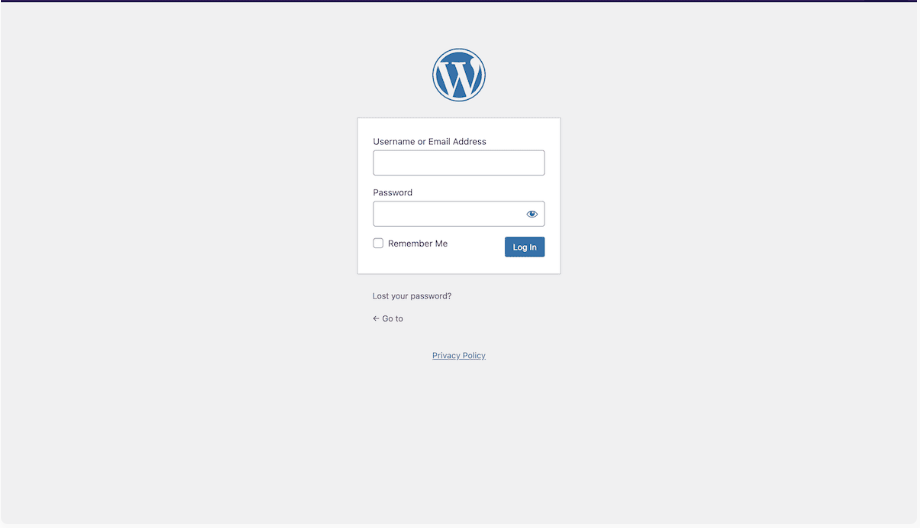
Y ahí estará, el famoso asistente de instalación de WordPress. Sigue estos pasos, que son más sencillos que configurar una nueva smart TV:
- Elige el idioma (sin sorpresas aquí).
- Rellena los datos de la base de datos. ¿Recuerdas esas variables de entorno del paso anterior? Exacto, esas mismas.
- Ponle nombre a tu sitio, crea un usuario admin (y una contraseña fuerte, ¡nada de ‘123456’!), y tu email.
- ¡Y listo! Ya tienes tu WordPress Docker respirando y vivo.
Para trastear con la base de datos MySQL, si añadiste phpMyAdmin en la configuración, puedes usarlo. Si no, o si se te resiste, échale un ojo a nuestra guía para domar phpMyAdmin.
Un consejo de esos que salvan: Si esto va a ser tu sitio en serio (no solo un experimento), plantéate ponerle un proxy como Nginx delante y un certificado SSL. La documentación oficial de Docker Compose es tu amiga para estos berenjenales avanzados.
Si este tutorial te ha ahorrado un dolor de cabeza, compártelo, ¡hagamos crecer la tribu! La comunidad de WordPress Docker no para de sumar gente que, como tú, aprecia poder replicar su entorno en cualquier sitio sin perder la cordura.
Configuración avanzada y optimizaciones
Bien, ya tienes tu WordPress Docker en marcha y funcionando. ¿Y ahora qué? Pues ahora viene lo bueno, cuando pasamos de tener «un WordPress» a tener *tu* WordPress, afinado y preparado para lo que necesites. Te cuento algunos ajustes que a mí me han salvado más de un susto.
«La magia de Docker para WordPress no está en levantarlo, sino en moldearlo hasta que se adapte a tu forma de trabajar, como un guante.»
Configuración de red
Dejar que todos los contenedores vivan en la red por defecto de Docker es como meter a todos tus amigos de distintas quedadas en un mismo grupo de WhatsApp… caos seguro. Para evitar líos (sobre todo si tienes varios proyectos en el mismo servidor), crea redes aisladas. Es más fácil de lo que parece:
- Redes aisladas: Un barrio privado para cada proyecto de WordPress Docker. Nada de vecinos ruidosos.
- Control de puertos: ¿El puerto 80 siempre ocupado? Sin problema. Asigna otro, el 8080, el 9090… el que quieras, o sea.
- Comunicación interna: Así los contenedores de tu sitio pueden susurrarse secretos entre ellos sin que los demás los escuchen.
Seguridad y SSL
Hoy en día, un sitio sin el candadito HTTPS es como dejar la puerta de casa entreabierta. Da mala espina a Google y a tus visitantes. La buena noticia es que con WordPress Docker puedes poner SSL gratis y en piloto automático con Let’s Encrypt. Te lo resumo en tres pasos, que es un trámite:
- Certbot en contenedor: Añade un contenedor más a tu orquesta, uno que solo se dedique a gestionar los certificados. Es un trabajador infatigable.
- Renovación automática: Los certificados caducan a los 90 días, pero puedes programar un recordatorio (un cron job) para que se renueven solos, como esas suscripciones que se olvidan de cancelar, pero en este caso ¡te conviene!
- Redirección HTTPS: Obliga a todo el que entre a usar la puerta segura. Nada de accesos por la ventana.
Si esto del candado digital te pica la curiosidad, tenemos un artículo donde lo desmenuzamos mejor: ciberseguridad y protección digital.
Copias de seguridad automáticas
Esto es lo que yo llamo «el seguro de hogar digital». Confía en mí, el día que menos lo esperes, lo agradecerás. Automatizar las copias en un entorno WordPress Docker es de esas tareas que haces una vez y luego duermes tranquilo. A ver, te dejo mi tabla de referencia, que la tengo pegada en un post-it en el monitor:
| ¿Qué salvar? | Cada cuánto | Con qué herramienta |
|---|---|---|
| La base de datos (el contenido) | Todos los días | Un script con mysqldump y cron, infalible. |
| Los archivos (plugins, temas, subidas) | Cada semana | rsync, que es rápido como un rayo. |
| La configuración de Docker (tu docker-compose.yml) | Cada mes, o cuando cambies algo | Subirlo a un repo Git. ¡Nunca lo pierdas! |
Y si quieres ponerte realmente técnico y que todo esto sea parte de una cadena de montaje automática, échale un ojo a nuestras herramientas CI/CD open source. Integrarlas con tu stack de WordPress Docker es flipante.
¿Te animas a tunear tu instalación? Si crees que a algún compañero le puede venir bien esto de los contenedores y la optimización, pásale el artículo. ¡Se lo agradecerá!
Preguntas frecuentes sobre WordPress Docker
Vale, sé lo que estás pensando: montar WordPress Docker parece limpio en el tutorial, pero luego llegan las dudas de verdad. ¿Esto aguantará en producción? ¿Y si se rompe algo al actualizar? Tranquilo, que hemos pasado por ahí. Vamos a despejar esos miedos, uno a uno.
¿WordPress Docker es adecuado para producción?
¡Claro que sí! De hecho, es como tener tu sitio metido en una cápsula espacial: un entorno aislado y reproducible que evita los famosos «pues en mi máquina funcionaba». Pero ojo, no es solo lanzar el comando y rezar. La clave, te lo aseguro, está en no olvidarte de lo importante:
- Anclar tus datos con volúmenes persistentes (si no, un reinicio y ¡adiós contenido!).
- Tejer una red segura entre tus contenedores, que no hablen con cualquiera.
- Ponerles ojos (monitoreo y logging), para saber qué hacen cuando tú no miras.
- Y tener un plan de actualizaciones que no dé sustos, automatizado, como poner la lavadora.
«Llevar WordPress Docker a producción no es magia, es carpintería: mide dos veces, corta una. Con volúmenes persistentes y backups planificados, la reproducibilidad y escalabilidad que ganas son, sin exagerar, flipantes.»
¿Cómo actualizo WordPress en contenedores Docker?
Actualizar WordPress Docker debería ser menos lío que actualizar el sistema operativo de tu teléfono. El flujo es bastante directo, mira:
- Primero, cambia la versión de la imagen en ese archivo
docker-compose.yml(sí, ese que tienes abierto en la pestaña 37). - Lanza un
docker-compose pullen la terminal para traer la nueva imagen, como bajar una app. - Reinicia todo con un
docker-compose up -d. Es como darle al botón de «reiniciar» al router cuando se congela la videollamada. - Y lo más importante: asómate rápido a ver que todo siga funcionando. ¿La web carga? ¿El panel de admin responde? Listo.
¿Qué ventajas tiene usar Docker para WordPress frente a instalación tradicional?
¿Recuerdas cuando mover un sitio de un hosting a otro era una odisea de tres días? Con Docker, eso es historia antigua. La diferencia no es sutil, es abismal:
| Ventaja | Beneficio real |
|---|---|
| Reproducibilidad | Tu entorno local, el de pruebas y el de producción son clones. Nada de «aquí sí, allí no». |
| Aislamiento | Si un plugin se vuelve loco, explota su contenedor, no todo tu servidor. Es como tener la cocina a prueba de incendios. |
| Escalabilidad | ¿Tráfico por las nubes? Clona contenedores casi antes de terminar de pestañear. Es casi como hacer copias de una llave. |
| Portabilidad | Tu configuración corre igual en el VPS barato, en AWS o en el ordenador viejo del trastero. Libertad total. |
Si esto de manejar la infraestructura te mola y quieres ir más allá, por ejemplo montando una tienda, échale un vistazo a nuestra guía para instalar WooCommerce en WordPress. Te va a ahorrar más de un dolor de cabeza, palabra.
¿Cómo gestiono plugins y temas en WordPress con Docker?
Aquí es donde muchos se lían. La gestión es parecida a la de siempre, pero con un par de trucos bajo la manga para que sea sostenible:
- Lo primero, lo primero: Plugins y temas deben vivir en volúmenes persistentes. Si no, desaparecerán en un reinicio, como los calcetines en la secadora.
- Para proyectos serios, considera crear imágenes personalizadas con tus plugins esenciales ya dentro. Es como preparar la mochila la noche antes.
- Automatiza con scripts de inicialización. Que el contenedor, al nacer, ya sepa qué configurar. Esos pequeños automatismos son oro.
- Y descubre composer wp para manejar plugins desde la línea de comandos. Te sentirás como un mago, un poco.
Y si tu proyecto crece y necesita hablar con un sistema de gestión más grande (un ERP, por ejemplo), no te pierdas nuestro análisis de qué es Odoo, la guía completa del ERP open source. Te abrirá los ojos.
«El momento ‘¡eureka!’ con WordPress Docker llega cuando dejas de instalar plugins a mano y automatizas todo con scripts y versionado. De repente, tienes control de verdad, no solo ilusión de control.»
¿Te han resonado estas respuestas? Si crees que a otro desarrollador atascado con estos mismos miedos le puede servir una mano, pásale el artículo. ¡Compartir conocimiento es lo que nos hace mejorar a todos!
Conclusión y siguientes pasos
¡Y listo! En apenas cinco minutos, menos que el tiempo que tarda en calentarse tu taza de café, ya tienes tu propio WordPress Docker corriendo en el VPS. Es casi como magia, pero con código. Lo flipante no es solo la velocidad, sino que ya tienes un entorno completo y, lo más importante, idéntico al que podrías recrear mañana en otro servidor sin volverte loco.
Ventajas del enfoque Docker
Usar contenedores para WordPress Docker te da más que una instalación rápida. Te da paz mental. Te lo explico:
- Aislamiento de verdad: WordPress y la base de datos viven en sus propias burbujas. Es como si cada uno tuviera su propio piso, sin peleas por la versión de PHP o por quién dejó los calcetines en el salón (los conflictos de dependencias, vaya).
- Clonación perfecta: Ese archivo `docker-compose.yml` es la receta de tu plato estrella. Con él, puedes cocinar el mismo entorno una y otra vez, sin sorpresas. ¿Se rompió algo? Borras y vuelves a lanzar. Antes de terminar de pestañear, todo está como nuevo.
- Portabilidad total: ¿Que te cambias de proveedor? No hay drama. Tu WordPress en Docker se muda contigo, con todas sus cosas, sin dejar atrás ni un solo plugin.
- Viaje en el tiempo controlado: ¿Necesitas probar algo con una versión antigua de algo? No desmontas todo el chiringuito. Simplemente defines la versión que necesitas en ese momento. Es como tener un DeLorean para tu infraestructura.
Todo esto cobra aún más sentido cuando empiezas a jugar en serio, moviendo cosas entre desarrollo y producción. Si te pica la curiosidad por cómo encaja esto en un flujo más grande, échale un ojo a lo que contamos sobre DevOps: desarrollo, operaciones y mucho más.
Escalabilidad y mantenimiento
Una vez tu WordPress Docker está respirando, lo bueno es que el mantenimiento deja de ser una pesadilla. Se convierte en algo… casi rutinario.
- Actualizaciones sin sustos: En lugar de tocar el servidor con las manos sudorosas, actualizas la imagen de Docker. Si algo falla, vuelves a la anterior. Es como tener un botón de «deshacer» para tu CMS.
- Escalar es añadir sillas: Si tu sitio se vuelve popular de repente (¡ojalá!), puedes poner más instancias de WordPress detrás de un balanceador. Es como llamar a unos cuantos clones tuyos para que te echen una mano con el trabajo.
- Backups que no dan pereza: Los volúmenes de Docker hacen que hacer una copia de seguridad sea tan sencillo como copiar una carpeta. Nada de scripts enrevesados que solo recuerdas cuando ya es demasiado tarde.
- Vigilar sin obsesionarse: Con herramientas como Docker Stats puedes echar un vistazo rápido al rendimiento, igual que miras la batería del móvil. Sin complicaciones.
Y si esto se te queda pequeño y quieres gestionar un ejército de contenedores, el siguiente nivel natural podría ser algo como K3s: Kubernetes ligero para homelabs y proyectos. Pero un paso a la vez, ¿no?
Próximos pasos recomendados
Bueno, ya está funcionando. ¿Y ahora qué? Te dejo una hoja de ruta para no perder el norte:
| Prioridad | Acción | Recurso recomendado |
|---|---|---|
| ¡Hazlo ya! | Ponerle el candado SSL con Let’s Encrypt | La documentación de Certbot (no muerde, prometo) |
| Para dormir tranquilo | Automatizar las copias de seguridad | UpDraftPlus, Duplicati o BorgBackup son tus amigos |
| Para ir sobrado | Acelerarlo todo con caché | W3 Total Cache o Redis harán que vuele |
Y oye, no reinventes la rueda. La documentación oficial de Docker para WordPress está ahí por algo. Es tu manual de taller.
¿Qué te ha parecido el viaje? Si esto te ha ahorrado un quebradero de cabeza, compártelo con ese amigo al que siempre se le rompe la instalación de WordPress. Y si quieres más trucos así, donde hablamos de tecnología sin aburrir, suscríbete.