
Qué es Homelable y qué problema resuelve cuando tu HomeLab se te va de las manos
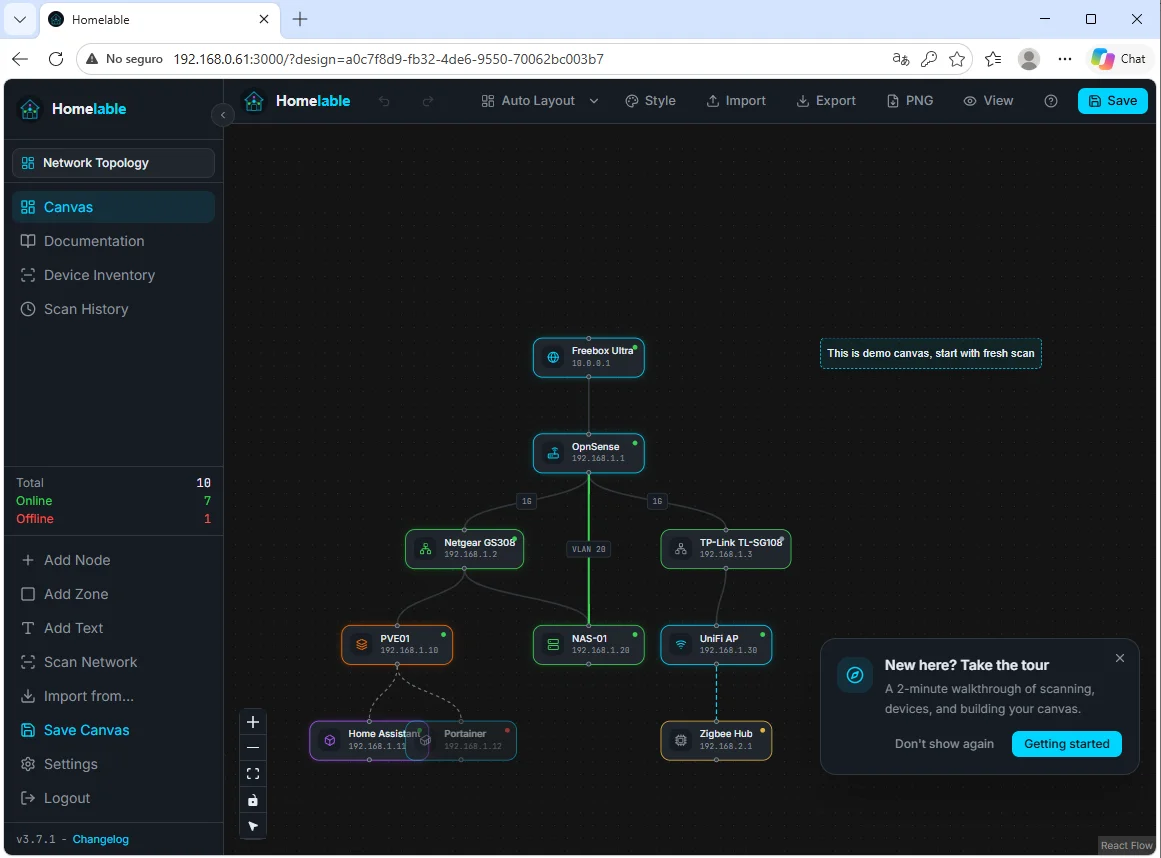
Homelable es un self-hosted homelab dashboard open source: dibuja tu infraestructura en un canvas y le pone estado a cada servicio. Nace de un problema muy concreto: despliego servicios de prueba hasta perder la cuenta de qué corre, dónde vive y si sigue vivo. Homelable open source resuelve justo eso, visualizar HomeLab sin hojas de cálculo ni notas mentales.
El flujo que uso, sin pasos de más:
- Escaneo completo de red: genera el inventario de red HomeLab sin intervención manual excesiva.
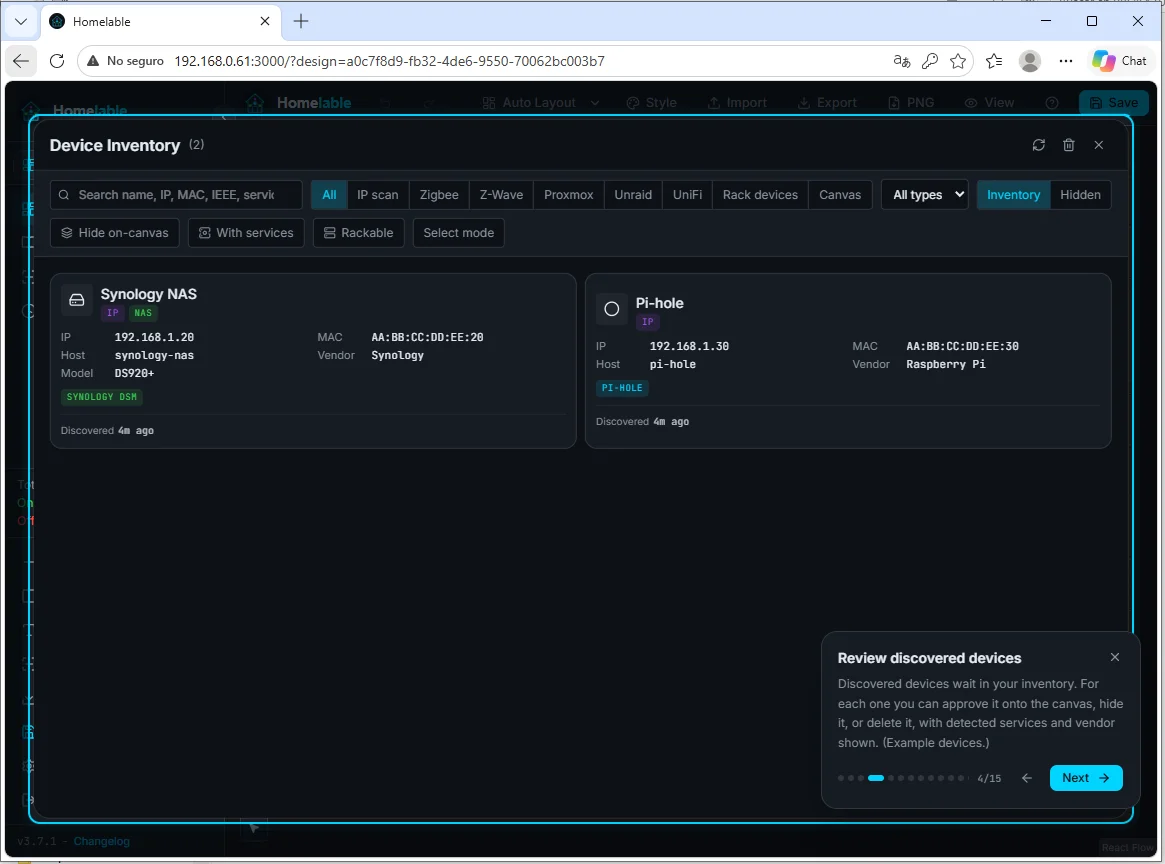
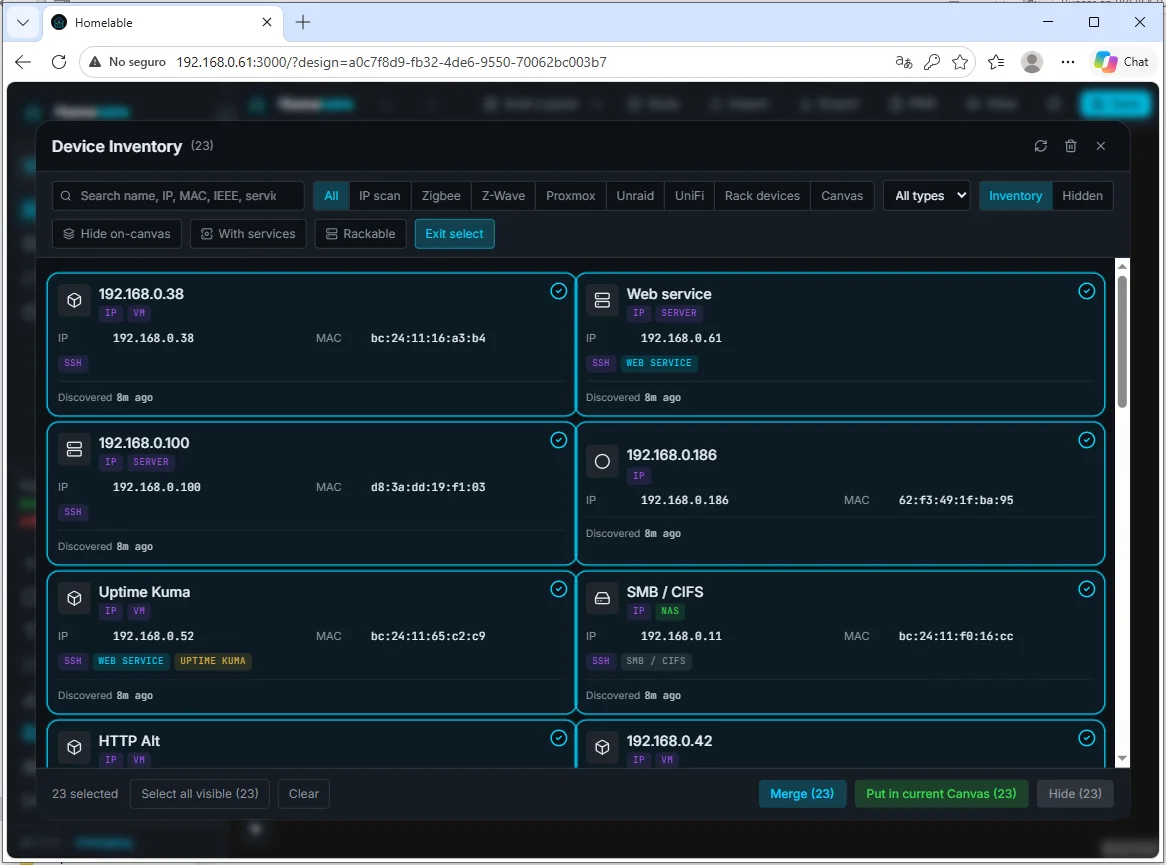
- Device inventory: seleccionas los nodos y los vuelcas al Canvas Homelab con «Put in current Canvas».
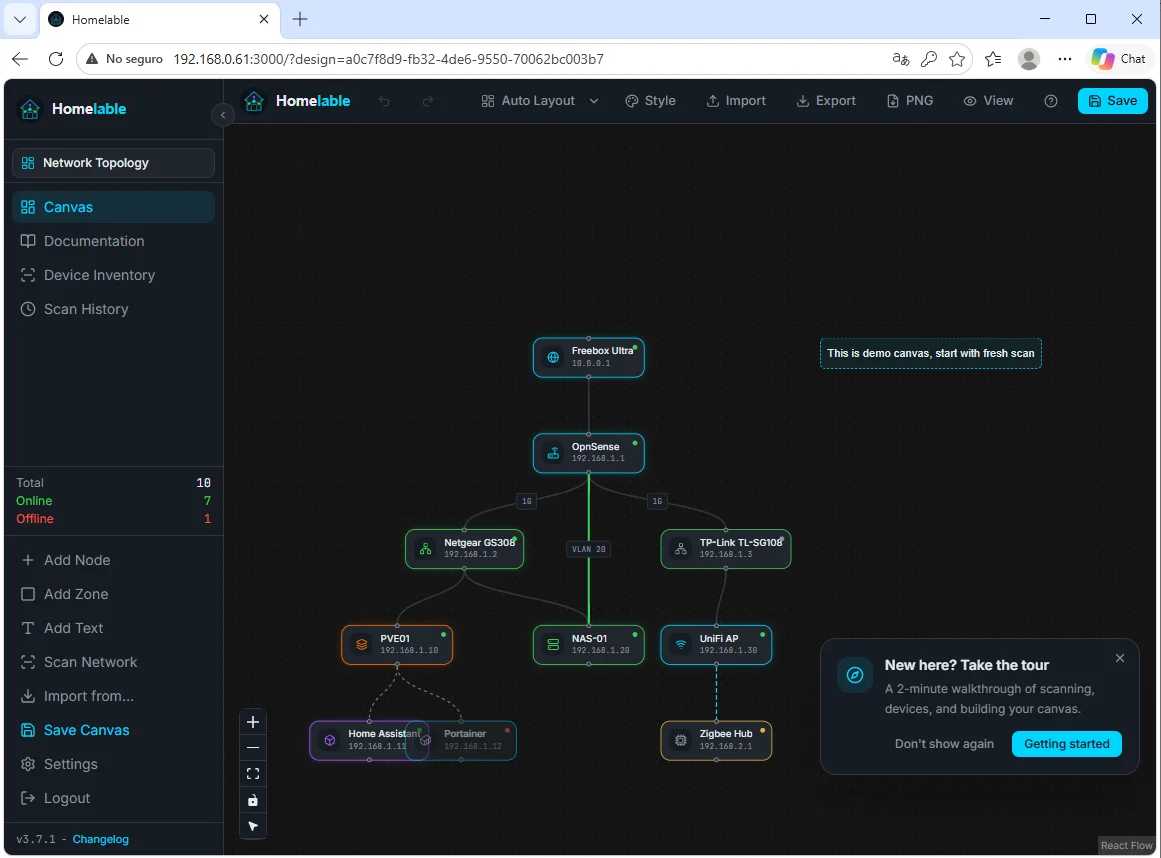
- Una vista para monitorizar servicios del HomeLab: estado, IP y rol de un vistazo.
Se instala en un contenedor Homelable Proxmox LXC con el script de community-scripts Proxmox: un comando y listo. Después, cambia las credenciales por defecto con /root/change_password.sh. Si quieres ir más allá, un agente de IA aplica cambios masivos en lenguaje natural. Ese es el techo real de la herramienta: no sustituye tu criterio, acelera el trabajo mecánico. Lo desarrollo en Homelable Proxmox LXC y en instalar servicios con community-scripts.
Instalar Homelable en un contenedor LXC de Proxmox con el script de la comunidad
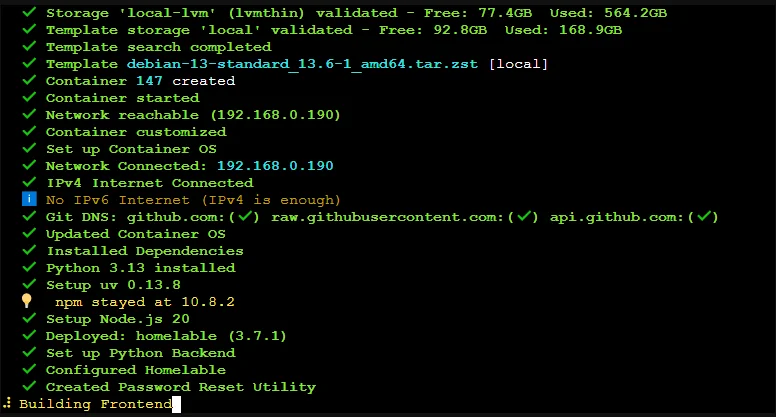
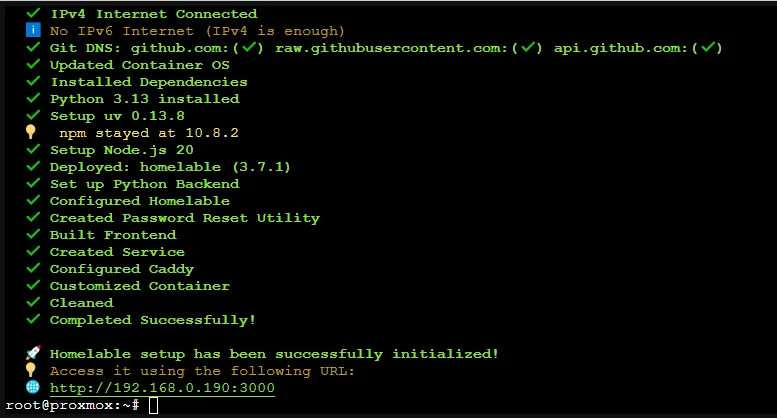
El despliegue no tiene misterio: se monta en un contenedor LXC desde el propio Proxmox con el script que mantiene la comunidad. Un comando y sin pelearse con dependencias ni levantar medio stack a mano.
El script está publicado aquí: community-scripts.org/scripts/homelable. Lo ejecutas en el nodo y él se encarga de crear el contenedor, instalar el servicio y arrancarlo.
- Lanza el script en la shell del nodo Proxmox, o desde la consola web del nodo.
- Ajusta los recursos del contenedor: disco, RAM y CPU según los nodos que vayas a escanear después.
- Cambia las credenciales en cuanto termine la instalación. El usuario y la contraseña por defecto son públicos, así que antes de tocar cualquier otra cosa:
root@homelable:~# /root/change_password.shEse script te pide la nueva contraseña y la aplica sobre el usuario por defecto. No lo saltes: si dejas el contenedor accesible en la red local con las credenciales de fábrica, cualquiera con la documentación delante entra sin esfuerzo.
Con el contenedor limpio y tus propias credenciales ya puedes pasar al escaneo. Si el script te da guerra, en instalar servicios con community-scripts tienes el flujo general y en Homelable Proxmox LXC el detalle del despliegue.
Primer arranque cambio de usuario y contraseña antes de tocar nada
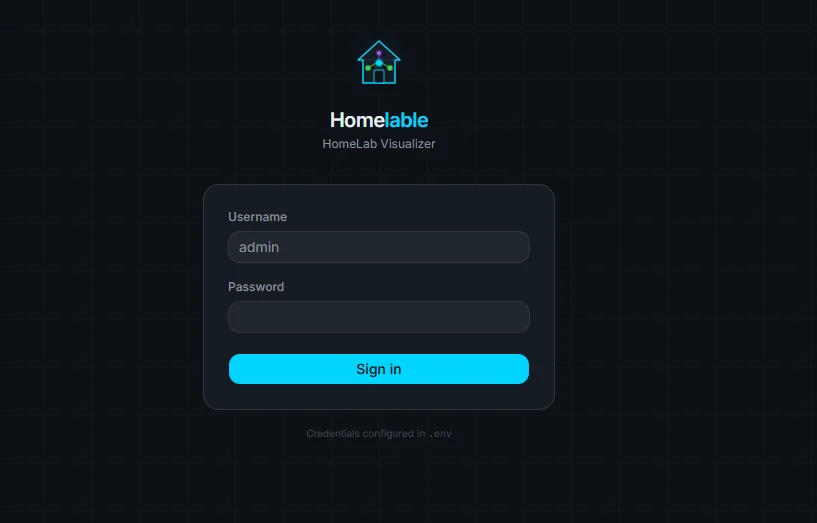
La instalación deja el contenedor accesible con un usuario y una contraseña que cualquiera puede leer en la documentación del proyecto. No es un fallo: es cómo está pensado el primer arranque. El problema llega cuando pasan las semanas y esa credencial sigue exactamente igual. Así que el primer comando dentro del contenedor no es la interfaz web, es este:
root@homelable:~# /root/change_password.sh
El script te pide la contraseña nueva y la aplica sobre el usuario por defecto. Sin editores de configuración, sin tocar ficheros a mano, sin buscar en qué ruta vive el hash.
Después, tres comprobaciones rápidas antes de seguir trasteando:
- Entra con las credenciales nuevas desde el navegador y confirma que la sesión abre sin errores.
- Mira desde dónde responde el contenedor. Si está publicado más allá de tu LAN, ciérralo antes de desplegar nada.
- Toma un snapshot del contenedor. Vas a lanzar servicios de prueba y vas a romper cosas; volver atrás en un clic te ahorra una tarde entera.
Con las credenciales propias y el snapshot guardado, ya puedes lanzar el escaneo sin miedo. Si el script te da guerra o quieres revisar el flujo general antes de tocar nada, en contenedores LXC en Proxmox tienes el despliegue paso a paso y en endurecer el acceso a un servidor Linux el resto de ajustes básicos de seguridad.
Escaneo completo de red y volcado del inventario de dispositivos al Canvas
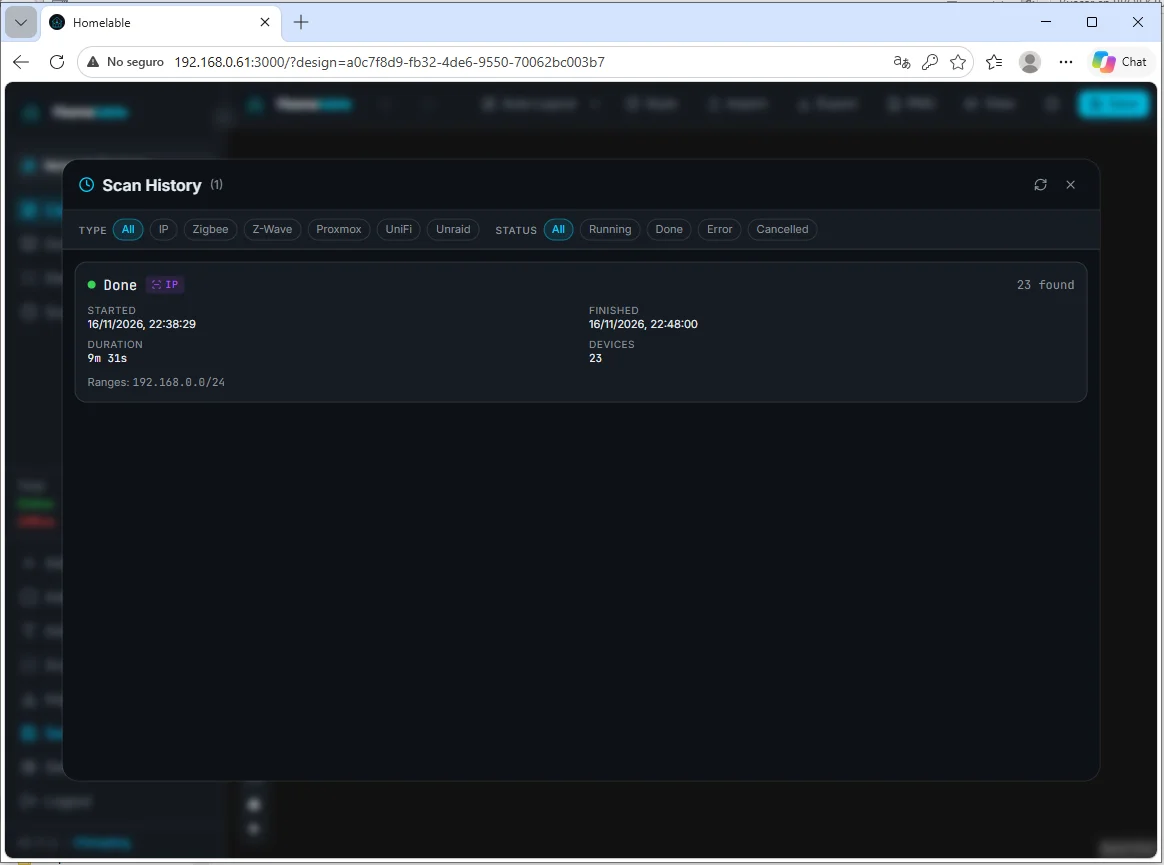
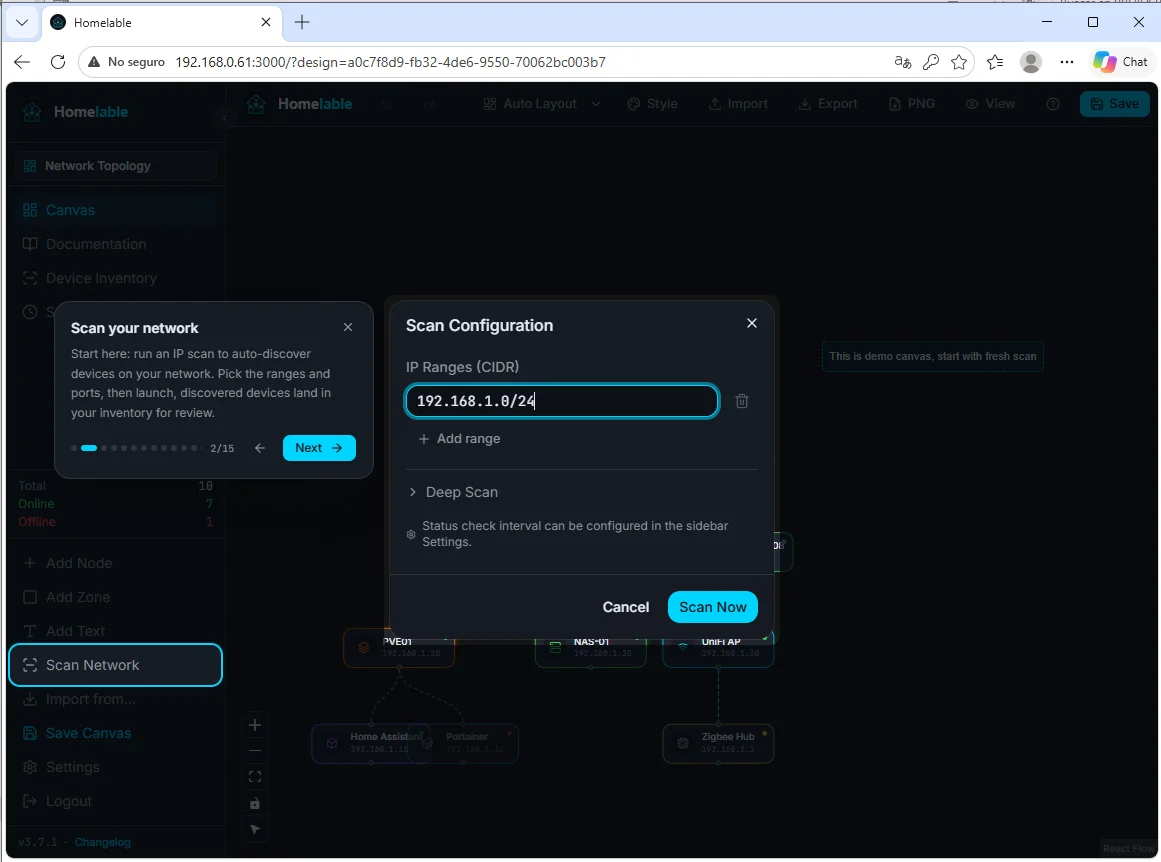
Lanzas el escaneo desde la propia interfaz y esperas. Aquí no hay mucho que decidir: deja que recorra el rango completo de tu red y no lo cortes a la mitad porque «ya ha encontrado lo importante». Los servicios que aparecen tarde suelen ser justo los que después dan guerra.
Al terminar, el resultado no está todavía en el lienzo. Toca pasarlo a mano:
- Entra en Device inventory y revisa la lista de nodos detectados.
- Marca solo los que quieras integrar: switches, NAS, MiniPC, impresoras, cámaras, lo que tengas.
- Pulsa Put in current Canvas.
Ojo con ese botón: Put in current Canvas reemplaza el contenido que ya tuvieras en el lienzo. No añade encima, vuelca. Si llevabas un montaje manual con posiciones colocadas, se pierde y toca recolocar. Por eso conviene lanzar el primer escaneo con el lienzo vacío y hacer clic ahí solo cuando el inventario esté limpio.
Los nodos que no marques se quedan en el inventario sin ensuciar el dibujo, así que puedes ir incorporándolos por tandas. Si el escaneo se queda corto y sospechas que faltan equipos, contrasta los resultados con un barrido manual: en escanear la red con nmap tienes los parámetros que uso para no dejarme nada fuera.
Cómo leer el Canvas y el estado de los servicios de un vistazo
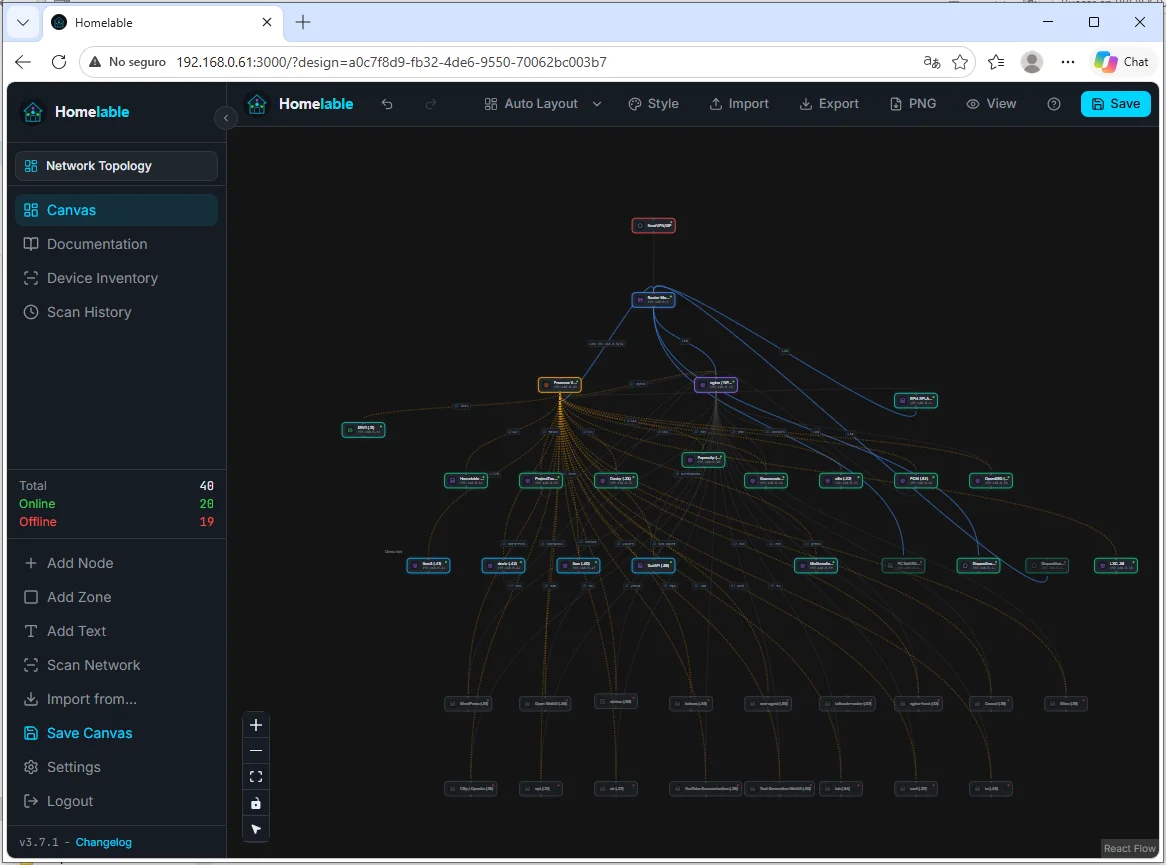
El lienzo no es decoración: es donde ves lo que se ha roto antes de que te enteres por un aviso. Con el zoom alejado tienes la infraestructura entera de una pasada; cada nodo aparece con su estado y, al hacer clic sobre él, se despliega lo que corre dentro. Ese clic es el que uso para confirmar si un servicio de prueba sigue vivo o si murió hace tres días sin que nadie lo notara.
Lo que reviso, en este orden:
- Nodos fuera de servicio: primero. Un equipo caído arrastra todo lo que colgaba de él.
- Servicios sin respuesta: el indicador del nodo cambia. Si acabas de desplegar algo y no aparece, el escaneo no lo ha integrado.
- Nodos huérfanos o duplicados: típico tras cambiar de VLAN o mover rangos DHCP.
El dibujo se queda viejo en cuanto tocas la red. Después de desplegar o retirar algo, refresca el estado; si el nodo nuevo no está, vuelve al inventario y vuelca otra vez. Y no lo uses como única fuente: el lienzo te da la foto, pero para el aviso puntual complementa la vista con alertas de monitorización con Uptime Kuma.
Si el mapa crece demasiado como para leerlo de golpe, separa por zonas antes de seguir añadiendo nodos: una vista limpia se interpreta en segundos, una maraña no se interpreta.
Agente de IA para aplicar cambios masivos en lenguaje natural
Editar nodo a nodo en el lienzo se vuelve tedioso cuando tienes cuarenta. La alternativa es instalar un agente de IA en el propio sistema y describirle el cambio en lenguaje natural: «mueve estos doce nodos a la VLAN de servicios y renómbralos con el prefijo srv-». El agente traduce la frase a operaciones sobre el inventario y el canvas, y tú revisas el resultado.
Funciona bien para tres escenarios concretos:
- Renombrados masivos tras un cambio de convención de nombres.
- Reasignación de zonas cuando reorganizas el mapa por VLANs o racks.
- Etiquetado en lote de nodos que comparten función (NAS, SBCs, hipervisores).
Los límites son los que son. El agente no adivina la topología: si el inventario está mal, propaga el error a todo el lienzo. Tampoco sustituye tu criterio para decidir qué es crítico. Y no le pidas cambios destructivos sin copia previa del estado: trabaja en lotes pequeños, comprueba el resultado y vuelve a lanzar un escaneo para confirmar que lo dibujado coincide con la red real.
Como capa de asistencia va sobrado. Como piloto automático, no. Si aún no has montado el despliegue base, empieza por la guía de instalación de Homelable en Proxmox y deja el agente para cuando el mapa ya esté limpio.
Homelable frente a wikis, diagramas a mano y dashboards de monitorización
Ninguna herramienta hace todo bien. La pregunta útil no es si Homelable es mejor, sino qué capa del trabajo cubre cada opción y cuál te obliga a mantenerla a mano cada semana.
| Enfoque | Qué te da | Dónde se queda corto |
|---|---|---|
| Wiki (BookStack, Wiki.js) | Contexto, decisiones, credenciales de recuperación y procedimientos | Nadie la actualiza al desplegar; el diagrama envejece el mismo día |
| Diagrama a mano (draw.io, Excalidraw) | Una foto bonita y presentable de la red | No detecta cambios ni sabe si un nodo está vivo |
| Dashboard de monitorización (Zabbix, Uptime Kuma, Grafana) | Estado, latencia, alertas y histórico | Te dice que algo cayó, no dónde encaja en la topología |
| Mapa con descubrimiento y estado | Inventario y salud en la misma vista, sin retocar el dibujo tras cada cambio | No sustituye alertas finas ni métricas profundas |
En mi caso conviven las cuatro. La wiki guarda el porqué, el dashboard avisa a las tres de la mañana y el mapa evita la pregunta de siempre: ¿en qué VLAN estaba este trasto? Si aún documentas a mano, empieza por ordenar el documentar el HomeLab y monta monitorización con Uptime Kuma para las alertas. El mapa no viene a reemplazarlas: viene a que no tengas que redibujarlas.
Consumo de recursos, límites y cuándo no te merece la pena
Un contenedor LXC con los recursos mínimos que le asignes en Proxmox levanta el servicio sin despeinarse. No es un stack de métricas con base de datos detrás engordando cada día: es un mapa y un inventario. Por eso lo dejé corriendo y no lo apagué a la semana.
Los límites, que los tiene:
- No sustituye un sistema de alertas. Si el nodo cae, el mapa lo refleja cuando lo abres, no te avisa a las tres de la mañana. Para eso sigue haciendo falta Uptime Kuma.
- No guarda histórico de métricas. No esperes gráficas de CPU a 30 días ni consultas tipo PromQL. Si necesitas eso, el mapa no es el sitio: monta Prometheus y Grafana y usa Homelable para lo que sí hace bien.
- El agente de IA no es magia. Le pides cambios masivos en lenguaje natural y los aplica, pero si el inventario está sucio o no tienes claro qué nodo es cuál, puedes romper algo. Empieza por cambios pequeños, revisa qué toca y no le sueltes la mano en producción.
Cuándo no te merece la pena: si tu HomeLab son tres servicios y dos máquinas, un diagrama a mano o una nota en la wiki te cubre de sobra. Añadir otra pieza solo tiene sentido cuando el mapa te ahorra preguntas cada semana.
Preguntas frecuentes sobre Homelable
¿Qué es Homelable y qué no es?
Es un dashboard self-hosted que dibuja tu infraestructura y marca el estado de cada servicio. No es un sustituto de tu stack de métricas ni de alertas: si necesitas histórico y umbrales, eso va aparte.
¿Hace falta Docker o Kubernetes para probarlo?
No. Un contenedor LXC en Proxmox y el script de la comunidad bastan. Después, /root/change_password.sh y a escanear.
¿Se come la red si tengo muchos nodos?
Lanzas el escaneo completo, esperas, y en Device inventory seleccionas lo que quieres volcar al Canvas. Lo que no marques, fuera del mapa.
¿Y el agente de IA?
Aplica cambios masivos en lenguaje natural, pero depende del inventario. Si está sucio, rompe cosas. Empieza por cambios pequeños y revisa.
¿Vale la pena?
Con dos máquinas y tres servicios, no. Cuando el mapa te evita preguntas cada semana, Homelable se gana el sitio.